


Vom Download zum ersten Trade
Alles, was Sie brauchen, um Ihren Bot zu installieren, Ihre Lizenz zu aktivieren, sie auf ein anderes Konto zu übertragen und häufige Probleme zu beheben. Die Einrichtung dauert wenige Minuten.
Vor dem Start
- MetaTrader 5 ist installiert, mit einem Konto bei einem Broker, der ein Symbol für Gold (XAUUSD) oder für Bitcoin (BTCUSD) anbietet. Varianten der Broker wie XAUUSDc, XAUUSDm, XAUUSD.f, BTCUSDc, BTCUSDm und BTCUSD.f funktionieren ebenfalls.
- Ihr License Key. Er kommt nach der Zahlung per E-Mail, in einer Nachricht mit dem Betreff [MSK] New Key. Sehen Sie in Ihrem Spamordner nach, falls Sie ihn nicht finden.
- Algorithmisches Trading ist in Ihrem Terminal eingeschaltet (die Schaltfläche Algo Trading in der oberen Symbolleiste). Die Schaltfläche zeigt ein grünes Dreieck, wenn sie eingeschaltet ist, und ein rotes Quadrat, wenn sie ausgeschaltet ist.
Für den Start brauchen Sie keine PIN. Sie erscheint auf Ihrem Chart, wenn die Lizenz zum ersten Mal aktiviert wird.
Die Bezeichnungen in MetaTrader 5 bleiben auf Englisch. Die Menüs, Registerkarten, Schaltflächen, Felder und Meldungen von MetaTrader 5 und des Bots sind auf Englisch, wie in den Screenshots. Wenn Ihr Terminal eine andere Sprache verwendet, suchen Sie das Element mit derselben Bedeutung.
1. Ihren Bot herunterladen
Laden Sie die Datei für den Bot herunter, den Sie gekauft haben. Ein Schlüssel für Gold funktioniert nur mit MeridianSuperGold, ein Schlüssel für Bitcoin nur mit MeridianSuperBTC.
2. Den Bot installieren
- Wählen Sie in MetaTrader 5 File und dann Open Data Folder.
- Öffnen Sie den Ordner MQL5 und dann den Ordner Experts.
- Kopieren Sie die heruntergeladene .ex5-Datei in diesen Ordner.
- Klicken Sie zurück in MetaTrader 5 im Fenster Navigator mit der rechten Maustaste auf Expert Advisors und wählen Sie Refresh, oder starten Sie das Terminal neu. Ihr Bot erscheint jetzt in der Liste.
3. Die Lizenzprüfung erlauben
Alle 30 Minuten prüft der Bot kurz Ihre Lizenz bei unserem Lizenzserver. MetaTrader braucht dafür Ihre Erlaubnis. Das ist nur einmal pro Computer oder VPS nötig.
- Wählen Sie Tools, dann Options (oder drücken Sie Ctrl und O) und öffnen Sie dann die Registerkarte Experts. Ältere Versionen von MetaTrader nennen diese Registerkarte Expert Advisors.
- Aktivieren Sie Allow WebRequest for listed URL.
- Doppelklicken Sie auf die Zeile add new URL, geben Sie
https://script.google.comein und drücken Sie Enter. - Klicken Sie auf OK.
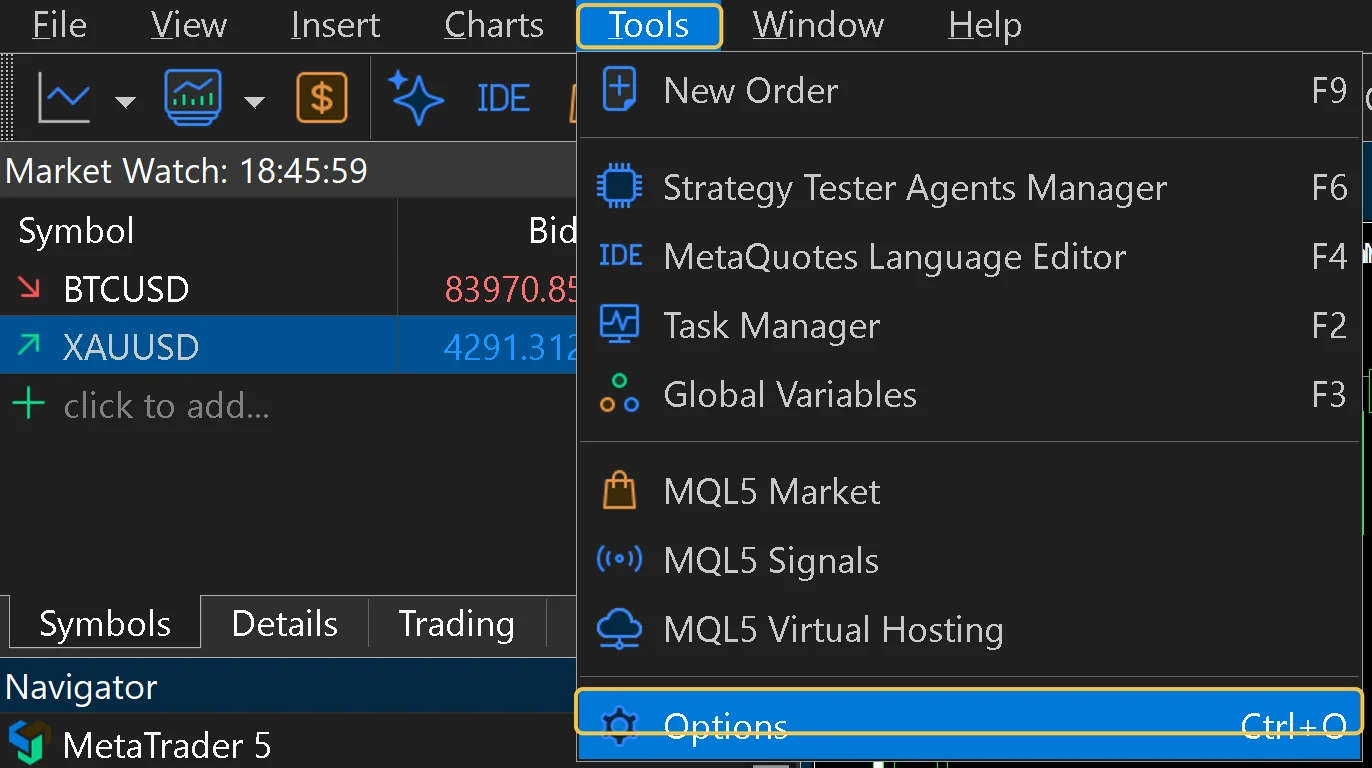
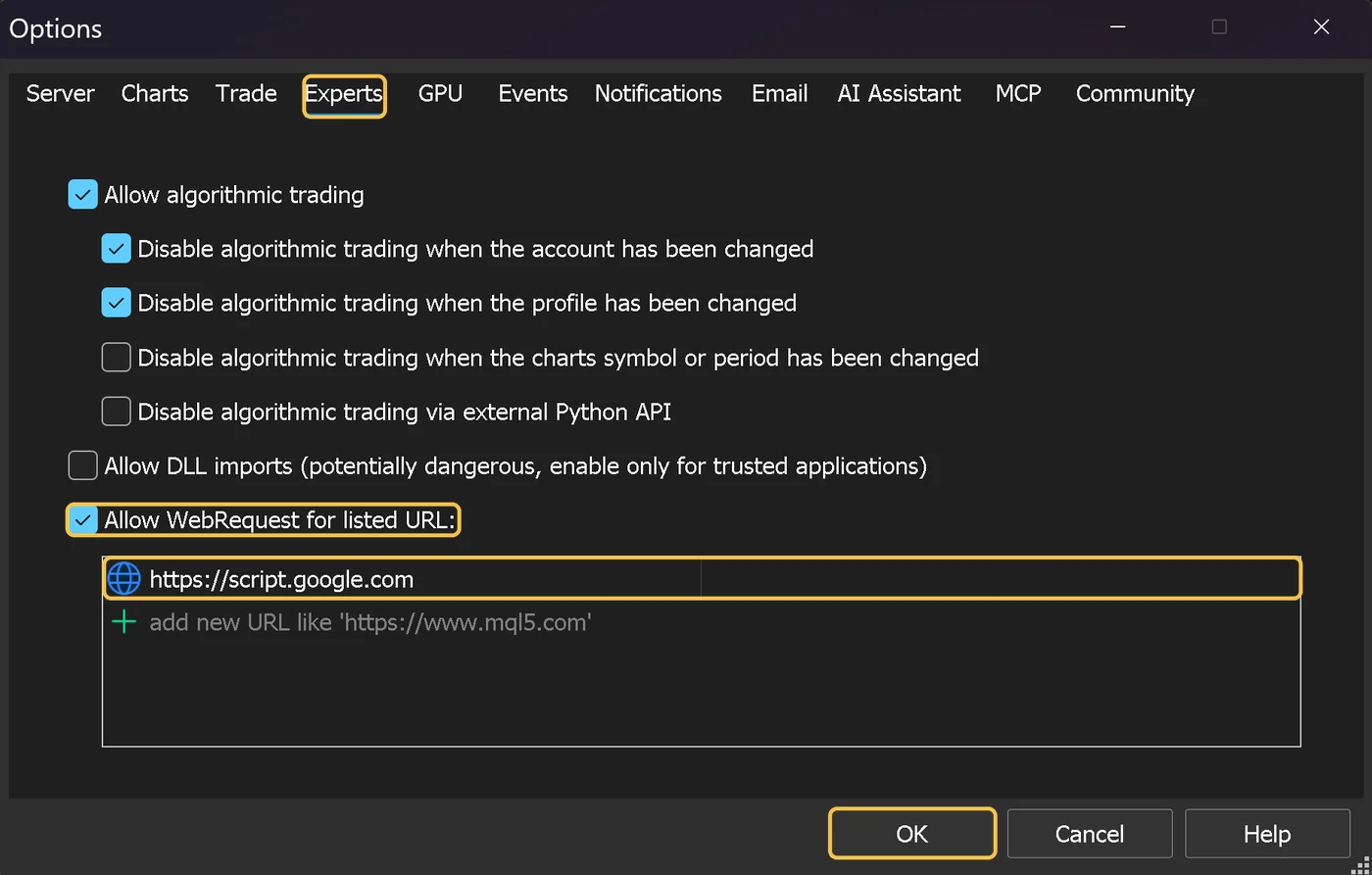
Damit kann der Bot nur mit dem Lizenzserver kommunizieren. Sonst wird nichts geöffnet.
4. Den Bot an einen Chart anhängen
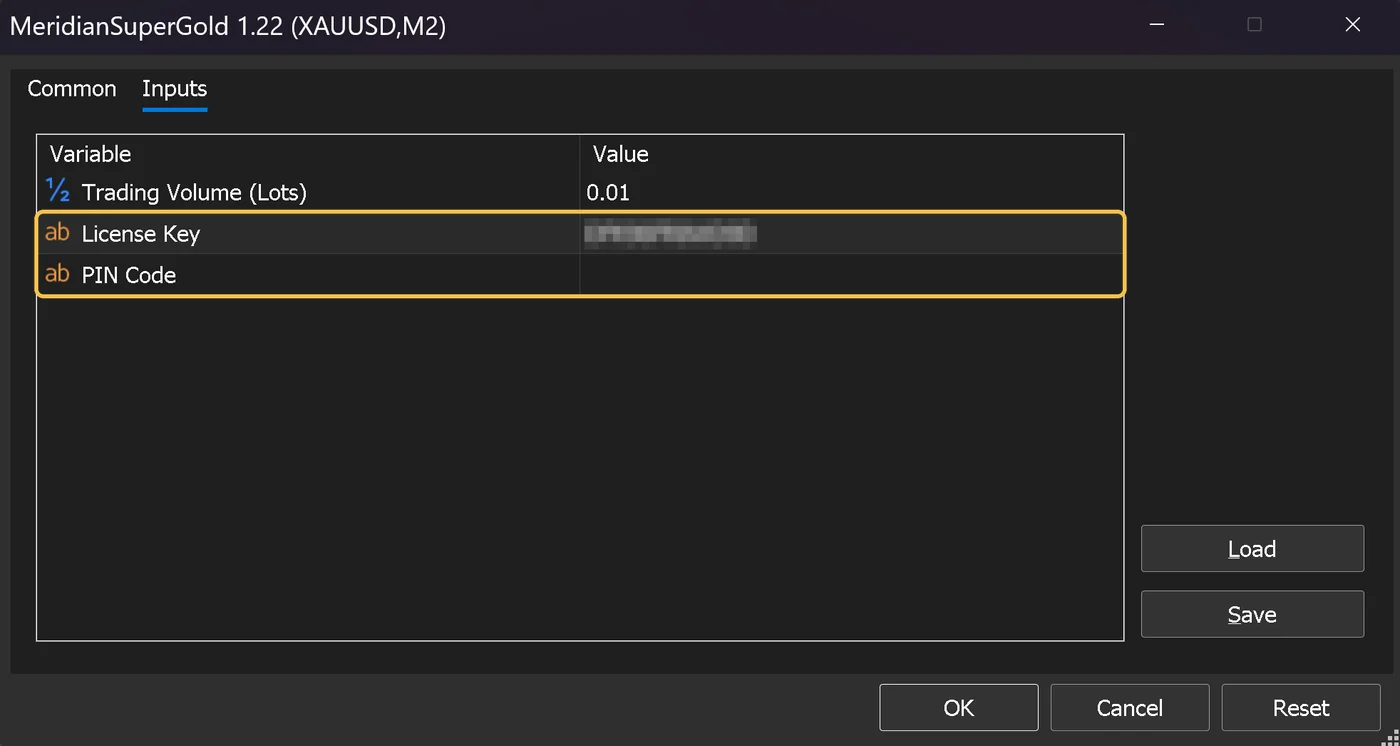
Ziehen Sie den Bot aus dem Navigator auf den richtigen Chart. Wenn sich das Einstellungsfenster öffnet, wechseln Sie zur Registerkarte Inputs und füllen Sie Folgendes aus:
| Feld | Was Sie eingeben |
|---|---|
| Trading Volume | Ihre Lotgröße. Die Standardwerte sind 0.01 für Gold und 0.1 für Bitcoin. |
| License Key | Der 12 Zeichen lange Schlüssel aus Ihrer E-Mail. |
| PIN Code | Lassen Sie dieses Feld beim ersten Mal leer. Sie haben noch keine PIN. |
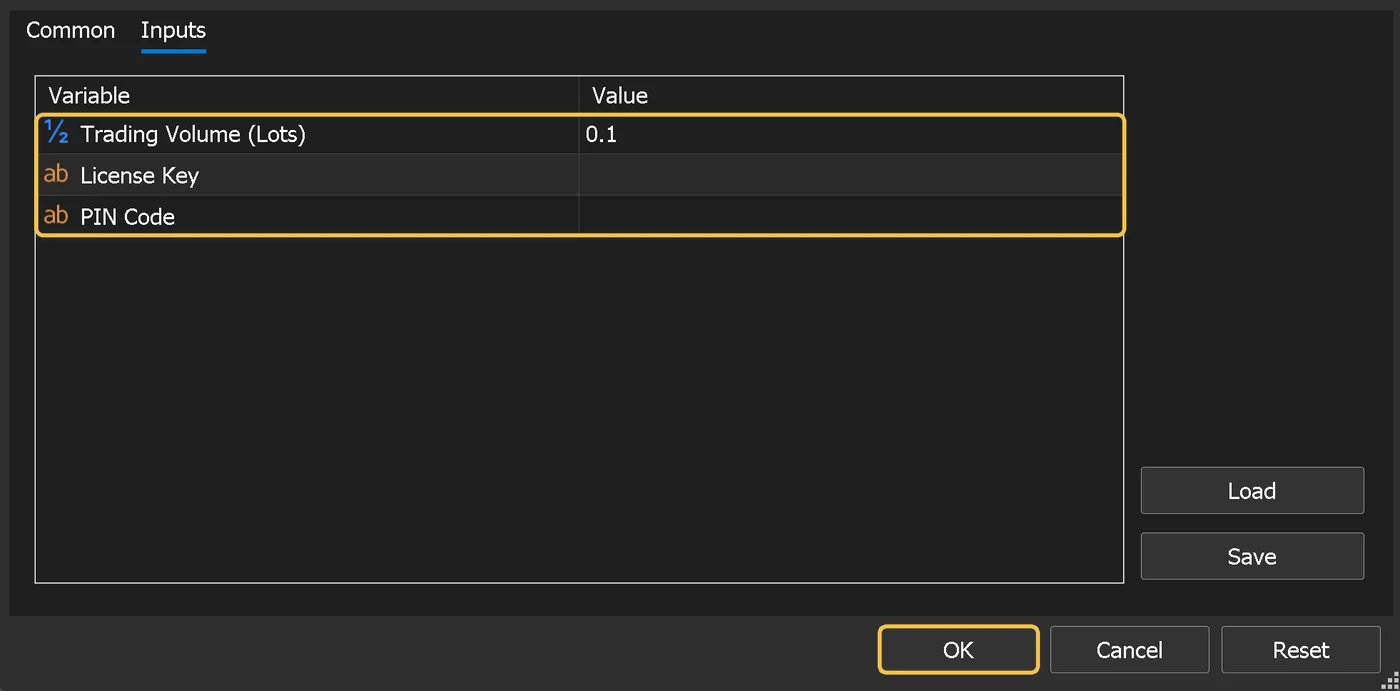
Achten Sie auf der Registerkarte Common darauf, dass Allow Algo Trading aktiviert ist, und klicken Sie dann auf OK. Ein blaues Symbol in Form eines Doktorhuts oben rechts im Chart bedeutet, dass der Bot läuft. Ist der Hut grau, ist Algo Trading ausgeschaltet: Klicken Sie auf die Schaltfläche Algo Trading in der Symbolleiste, damit sie grün wird.

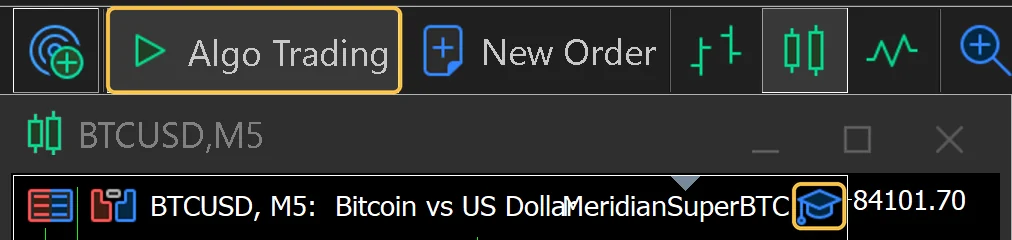
Welcher Chart und welcher Zeitrahmen
- MeridianSuperGold: Öffnen Sie zwei Goldcharts, einen auf M2 und einen auf M3, und hängen Sie den Bot mit denselben Einstellungen an beide an. Lassen Sie beide gemeinsam laufen.
- MeridianSuperBTC: Öffnen Sie einen Bitcoin-Chart auf M5 und hängen Sie den Bot daran an.
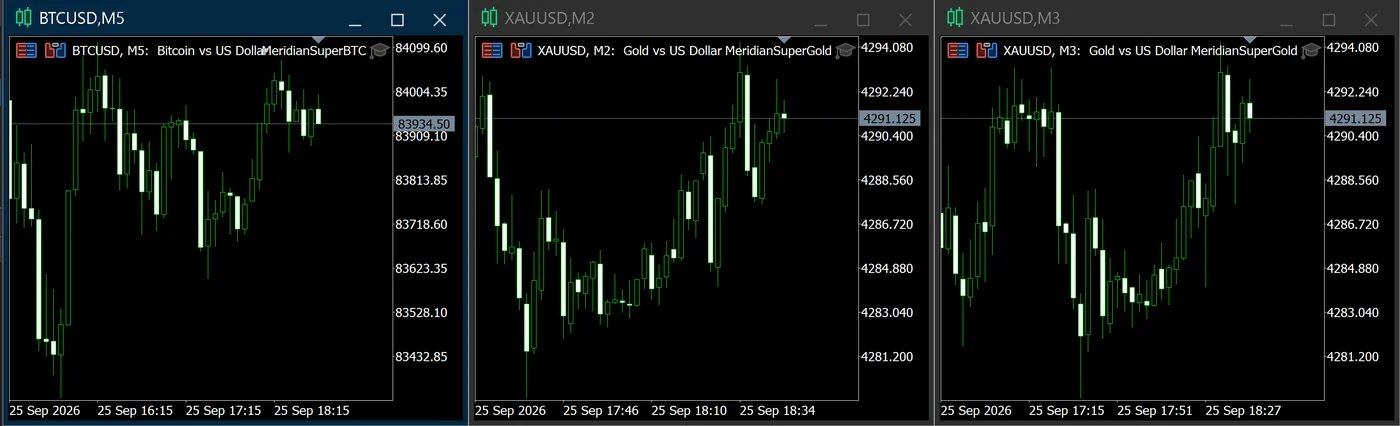
Gold auf zwei Charts. Jeder Chart hält eine Position. Wenn M2 und M3 beide laufen, können also bis zu zwei Positionen in Gold gleichzeitig offen sein. Wählen Sie Ihre Lotgröße mit Blick darauf.
Wenn auf dem Chart das falsche Symbol liegt, zum Beispiel ein Währungspaar, zeigt der Bot die Meldung INIT FAILED und handelt nicht. Öffnen Sie einen Chart mit dem richtigen Symbol und hängen Sie den Bot dort an.
5. PIN sichern
Sobald Ihr License Key auf der Registerkarte Inputs eingegeben ist und Sie auf OK klicken, aktiviert der Bot Ihre Lizenz.
Innerhalb von ein bis zwei Minuten nach einer erfolgreichen Aktivierung zeigt die obere linke Ecke Ihres Charts etwa Folgendes:
License: OK
EXP: 30 Days
New PIN (For Next Account Change): 482913
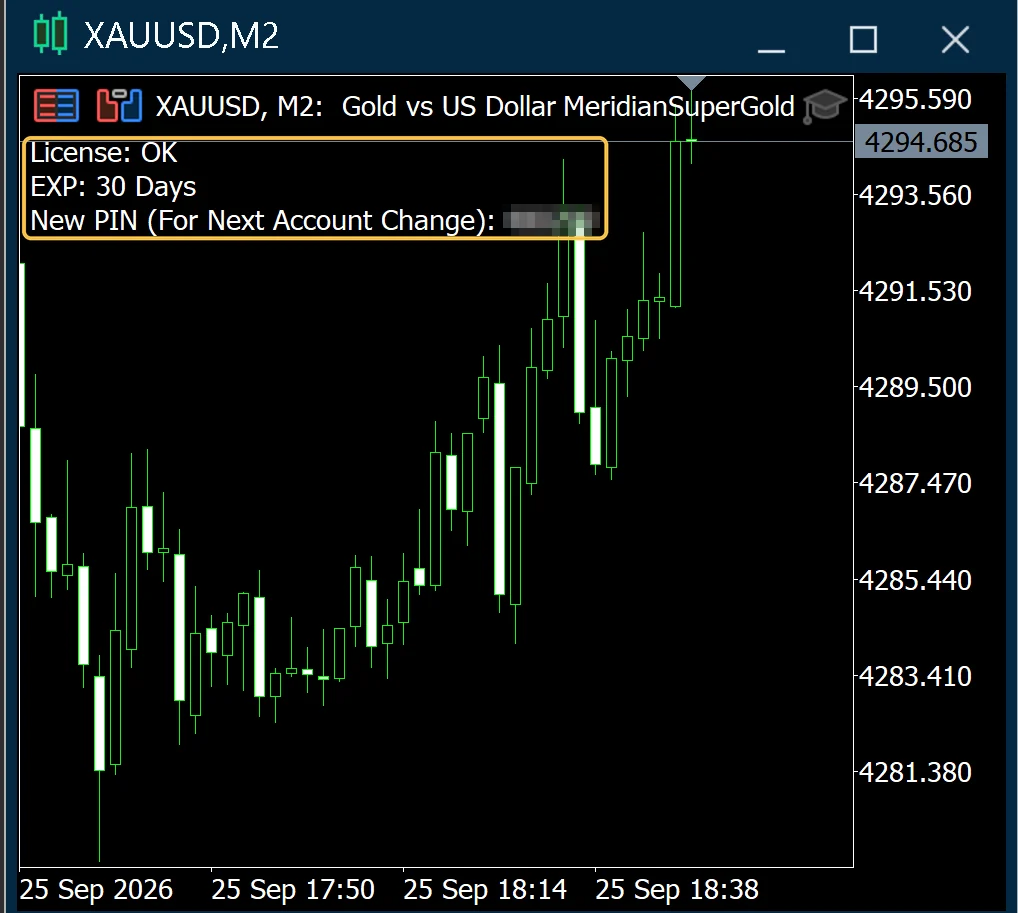
Notieren Sie diese PIN jetzt. Machen Sie einen Screenshot oder speichern Sie sie in einem Passwortmanager. Sie benötigen sie, falls Sie die Lizenz jemals auf ein anderes MT5-Konto übertragen. Behandeln Sie sie wie ein Passwort und geben Sie sie niemals weiter.
Wenn Sie die Zeile mit der PIN nach einigen Minuten nicht sehen, prüfen Sie Schritt 3 und Ihre Internetverbindung. Entfernen Sie dann den Bot vom Chart und hängen Sie ihn erneut an, um eine neue Prüfung auszulösen.
Lizenz verlängern
Öffnen Sie die Verlängerungsseite, geben Sie Ihren License Key zweimal ein, wählen Sie die Dauer der Verlängerung und klicken Sie auf Check License Key. Die Seite zeigt Ihr neues Ablaufdatum, bevor Sie bezahlen. Bezahlen Sie dann mit PayPal, per Karte oder mit Krypto. Die neuen Tage werden Ihrem aktuellen Ablaufdatum hinzugefügt, sodass Sie nie bereits bezahlte Zeit verlieren.
- Auf der Verlängerungsseite können Sie auch die Kontaktadresse (E-Mail) für Ihre Lizenz aktualisieren. Das ist optional.
- Sie müssen in MetaTrader nichts tun. Der Bot übernimmt das neue Ablaufdatum bei seiner nächsten Prüfung, innerhalb von etwa 30 Minuten.
- Verlängern Sie, bevor Ihre Lizenz abläuft. Eine bereits abgelaufene Lizenz kann nicht verlängert werden, und Sie müssten eine neue kaufen.
- Wir senden Ihnen einmal eine E-Mail, drei Tage bevor Ihre Lizenz abläuft.
Zu einem anderen Konto wechseln
Eine Lizenz läuft immer nur auf einem MT5-Konto gleichzeitig. Sie wird an das erste Konto gebunden, das sie aktiviert, auch an ein Demokonto. Um sie auf ein neues Brokerkonto, einen neuen Computer oder ein Echtgeldkonto zu übertragen, verwenden Sie die PIN, die Sie gespeichert haben:
- Optional, aber empfohlen: Entfernen Sie den Bot vom alten Chart.
- Hängen Sie den Bot an einen Chart auf dem neuen Konto an.
- Geben Sie unter Inputs den gleichen License Key und zusätzlich Ihren PIN Code ein.
- Klicken Sie auf OK. Wenn die Anzeige
License: OKmeldet, wurde die Lizenz übertragen, und das alte Konto hört bei seiner nächsten Prüfung auf zu handeln. - Eine ganz neue PIN erscheint auf dem Chart. Speichern Sie sie. Die alte PIN funktioniert nicht mehr.
Die PIN wird nur verwendet, wenn Sie sie von Hand eingeben und auf OK klicken. Ein Neustart Ihres Terminals mit einer alten PIN, die noch in den Einstellungen gespeichert ist, überträgt die Lizenz nicht versehentlich.
Zuerst auf einem Demokonto testen? Eine Aktivierung auf einem Demokonto bindet Ihre Lizenz an dieses Demokonto. Das ist in Ordnung. Wenn Sie für ein Echtgeldkonto bereit sind, übertragen Sie die Lizenz mit den obigen Schritten und Ihrer PIN.
Was die Statusmeldungen bedeuten
| Meldung | Bedeutung |
|---|---|
License: OK und EXP: N Days | Alles funktioniert. N ist die Anzahl der verbleibenden Tage. |
checking... | Der Bot wartet auf den Lizenzserver. Das klärt sich normalerweise innerhalb einer Minute. |
STOPPED (replaced) | Diese Lizenz wurde auf ein anderes Konto übertragen, zum Beispiel von Ihnen mit Ihrer PIN. |
STOPPED (expired) | Die Lizenz ist abgelaufen. Der Bot eröffnet keine neuen Trades mehr. |
STOPPED (invalid) | Der License Key wurde nicht erkannt oder gehört zum anderen Bot. |
STOPPED (offline >48h) | Der Bot konnte den Lizenzserver 48 Stunden lang nicht erreichen. |
INIT FAILED | Der Bot ist an das falsche Symbol angehängt. |
Fehlerbehebung
Die Anzeige bleibt auf „checking...“ oder es erscheint keine PIN
- Vergewissern Sie sich, dass die Adresse für WebRequest aus Schritt 3 genau
https://script.google.comlautet, ohne Zusatz am Ende. - Prüfen Sie, ob der Computer oder VPS Internetzugang hat und ob MetaTrader eine aktive Verbindung anzeigt.
- Entfernen Sie den Bot vom Chart und hängen Sie ihn erneut an.
"STOPPED (invalid)"
- Kopieren Sie den Schlüssel direkt aus Ihrer E-Mail. Achten Sie auf Leerzeichen am Anfang oder Ende.
- Achten Sie darauf, dass Bot und Schlüssel zusammenpassen: Ein Schlüssel für Gold funktioniert nur mit MeridianSuperGold und ein Schlüssel für Bitcoin nur mit MeridianSuperBTC.
„STOPPED (offline >48h)“
- Stellen Sie die Internetverbindung und die Einstellung für WebRequest wieder her. Der Bot macht bei der nächsten erfolgreichen Prüfung weiter.
- Bereits offene Trades bleiben durch ihren Stop Loss und Take Profit bei Ihrem Broker geschützt.
Der Bot ist angehängt, aber es wird nicht gehandelt
- Prüfen Sie, ob Algo Trading in der Symbolleiste eingeschaltet ist (grünes Dreieck) und ob der Doktorhut oben rechts im Chart blau und nicht grau ist.
- Prüfen Sie, ob der Markt geöffnet ist und ob Ihr Konto genügend freie Margin hat.
- Der Bot wartet auf seine eigenen Bedingungen. Es ist normal, dass er über längere Zeit keine Position hält.
Kommen Sie nicht weiter? Schreiben Sie an meridiansuperbots@gmail.com und senden Sie einen Screenshot Ihres Charts und der Registerkarte Experts unten in MetaTrader mit. Bitte geben Sie Ihre PIN nicht an.
Schützen Sie Ihre Lizenz
- Veröffentlichen Sie Ihren License Key oder Ihre PIN niemals in Foren, Chats oder Screenshots. Wer beides hat, kann Ihre Lizenz von Ihrem Konto auf ein anderes übertragen.
- Wir werden Sie nie nach Ihrer PIN fragen. Der Support benötigt nur Ihren License Key und die E-Mail-Adresse Ihrer Bestellung.
- Ihre Lizenz ist persönlich und für die Nutzung auf Ihren eigenen Konten bestimmt. Siehe die Nutzungsbedingungen.
Sie brauchen eine Lizenz?
Wählen Sie Ihren Bot und Ihren Tarif. Ihr License Key kommt per E-Mail, sobald Ihre Zahlung bestätigt ist.