


从下载到首笔交易
安装机器人、激活授权、迁移到其他账户以及解决常见问题所需的一切信息。设置只需几分钟。
开始之前
- 已安装 MetaTrader 5,并在提供黄金品种(XAUUSD)或 Bitcoin 品种(BTCUSD)的经纪商处开立了账户。XAUUSDc、XAUUSDm、XAUUSD.f、BTCUSDc、BTCUSDm 和 BTCUSD.f 等经纪商变体同样适用。
- 您的 License Key。付款后它会通过电子邮件发送给您,邮件标题为 [MSK] New Key。如果找不到,请检查垃圾邮件文件夹。
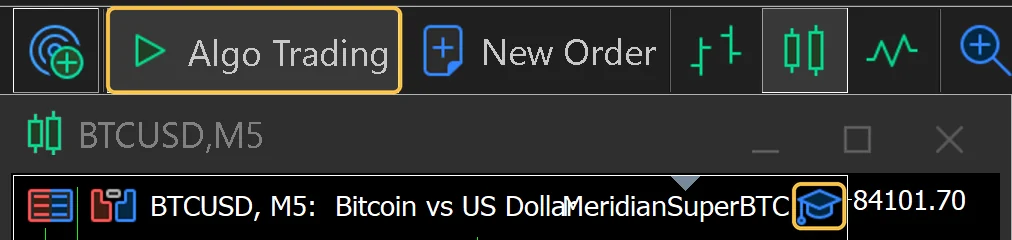
- 终端中已开启算法交易(顶部工具栏中的 Algo Trading 按钮)。开启时按钮显示绿色三角形,关闭时显示红色方块。
开始时无需 PIN。授权首次激活时,PIN 会显示在您的图表上。
MetaTrader 5 中的名称保持英文。MetaTrader 5 和机器人的菜单、选项卡、按钮、字段和消息均为英文,与截图一致。如果您的终端使用其他语言,请查找含义相同的项目。
1. 下载您的机器人
下载您所购买机器人的文件。黄金密钥仅适用于 MeridianSuperGold,Bitcoin 密钥仅适用于 MeridianSuperBTC。
2. 安装机器人
- 在 MetaTrader 5 中选择 File,然后选择 Open Data Folder。
- 打开 MQL5 文件夹,然后打开 Experts 文件夹。
- 将您下载的 .ex5 文件复制到该文件夹中。
- 回到 MetaTrader 5,在 Navigator 面板中右键点击 Expert Advisors 并选择 Refresh,或重启终端。您的机器人随即会出现在列表中。
3. 允许授权验证
机器人每 30 分钟会通过我们的授权服务器快速验证一次您的授权。MetaTrader 需要您的许可才能进行此操作。每台电脑或 VPS 只需设置一次。
- 选择 Tools,然后选择 Options(或按 Ctrl 和 O),再打开 Experts 选项卡。旧版 MetaTrader 中该选项卡名为 Expert Advisors。
- 勾选 Allow WebRequest for listed URL。
- 双击显示 add new URL 的那一行,输入
https://script.google.com并按 Enter 键。 - 点击 OK。
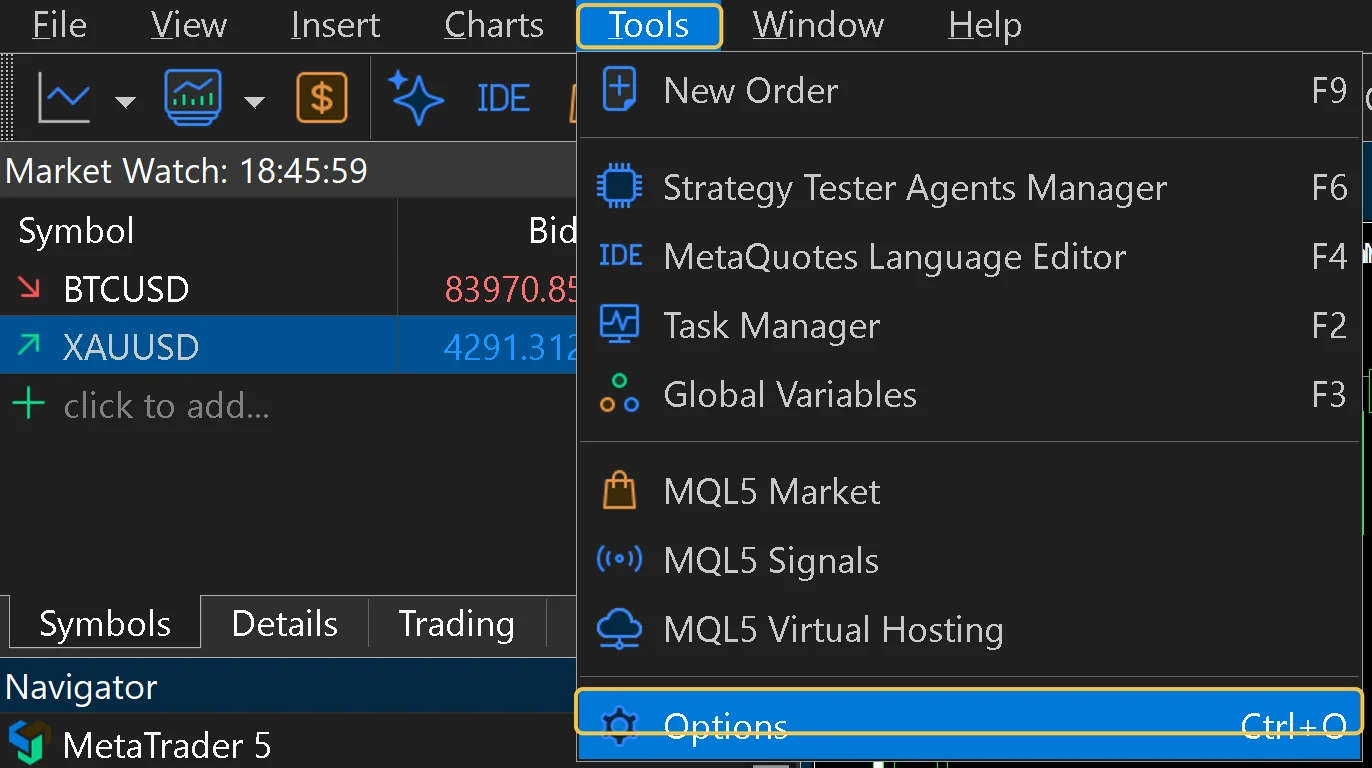
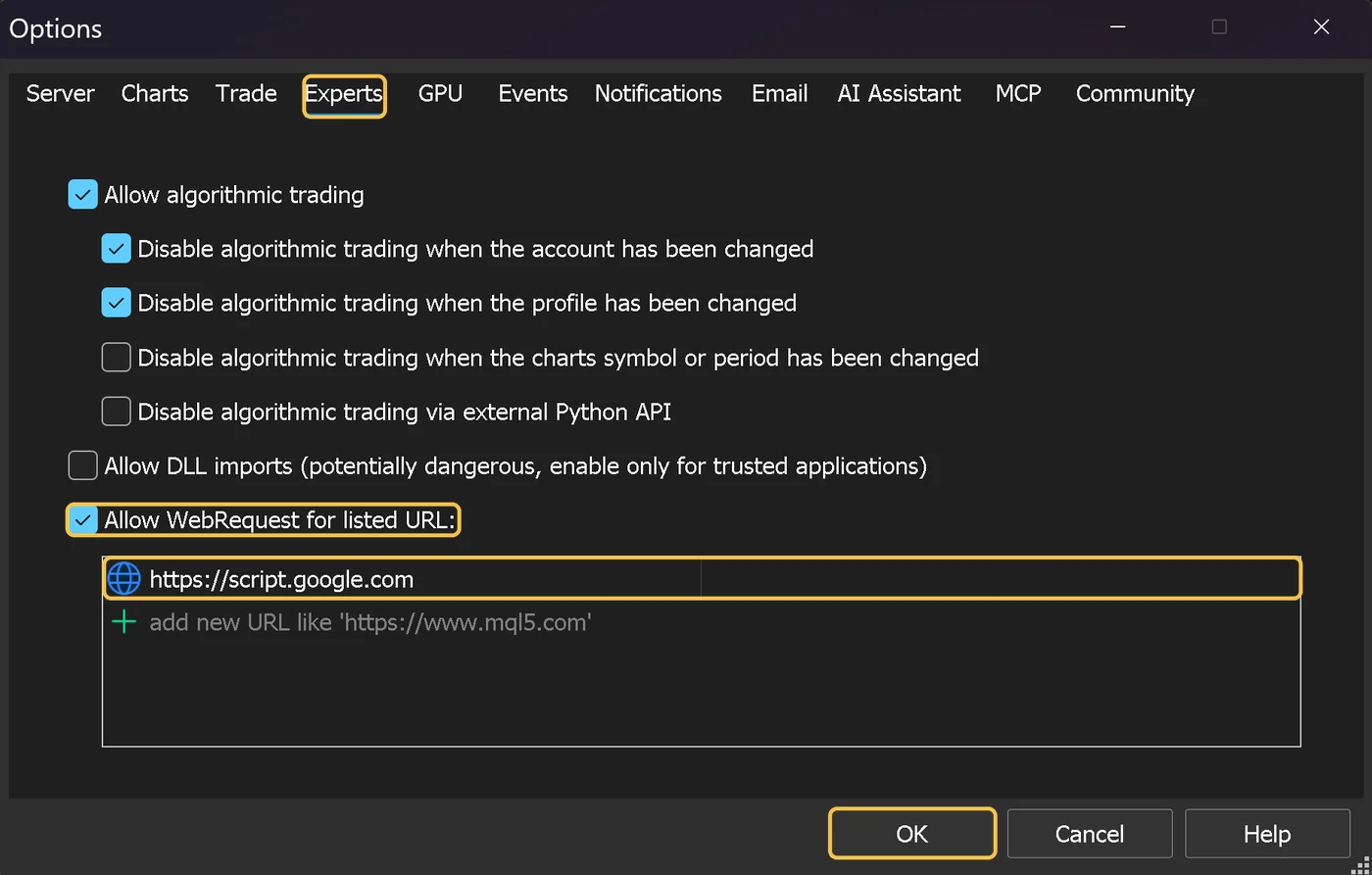
此设置只允许机器人与授权服务器通信,不会开放任何其他连接。
4. 将机器人加载到图表
将机器人从 Navigator 拖到正确的图表上。设置窗口打开后,进入 Inputs 选项卡并填写:
| 字段 | 填写内容 |
|---|---|
| Trading Volume | 您的手数。黄金默认为 0.01,Bitcoin 默认为 0.1。 |
| License Key | 您邮件中收到的 12 位字符密钥。 |
| PIN Code | 首次使用时请留空。您目前还没有 PIN。 |
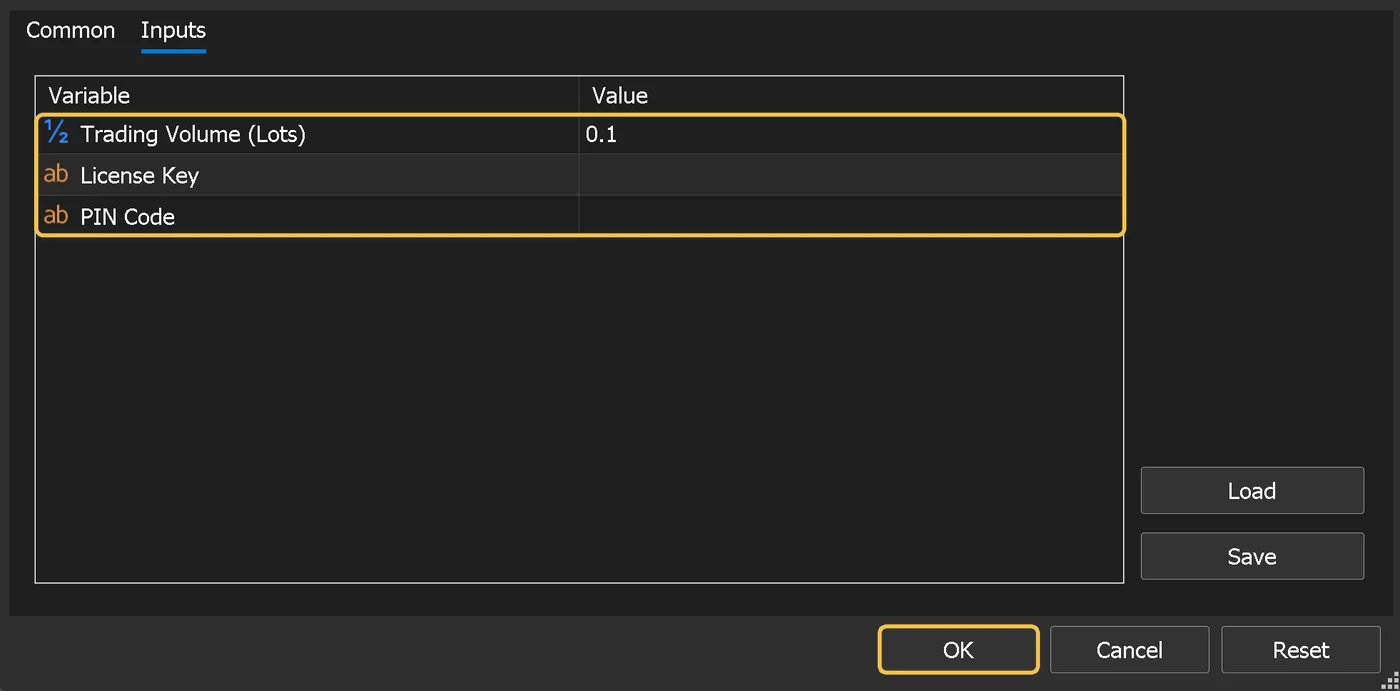
在 Common 选项卡中,确认已勾选 Allow Algo Trading,然后点击 OK。图表右上角出现蓝色学士帽图标,表示机器人正在运行。如果学士帽为灰色,说明 Algo Trading 已关闭:请点击工具栏中的 Algo Trading 按钮,使其变为绿色。

选择哪个图表和时间周期
- MeridianSuperGold:打开两个黄金图表,一个为 M2,一个为 M3,并以相同设置将机器人分别加载到这两个图表上。保持两者同时运行。
- MeridianSuperBTC:打开一个 M5 的 Bitcoin 图表,并将机器人加载到该图表上。
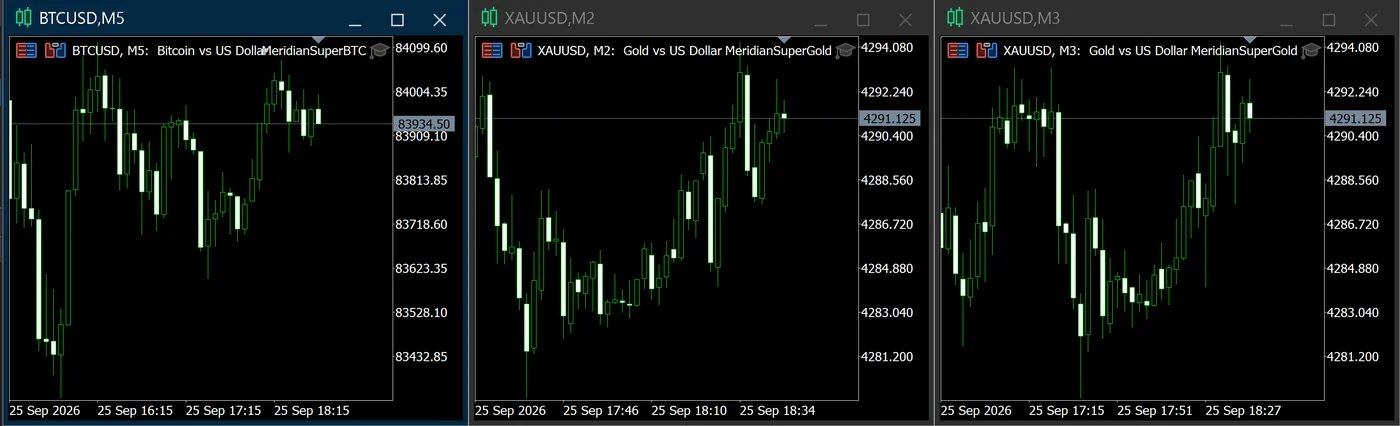
黄金使用两个图表。每个图表持有一个仓位,因此 M2 和 M3 同时运行时,最多可能同时持有两个黄金仓位。请据此选择手数。
如果图表上的品种不正确(例如某个货币对),机器人会显示 INIT FAILED 消息且不会交易。请打开正确品种的图表,并将机器人加载到该图表上。
5. 保存您的 PIN
在 Inputs 选项卡中输入 License Key 并点击 OK 后,机器人就会激活您的授权。
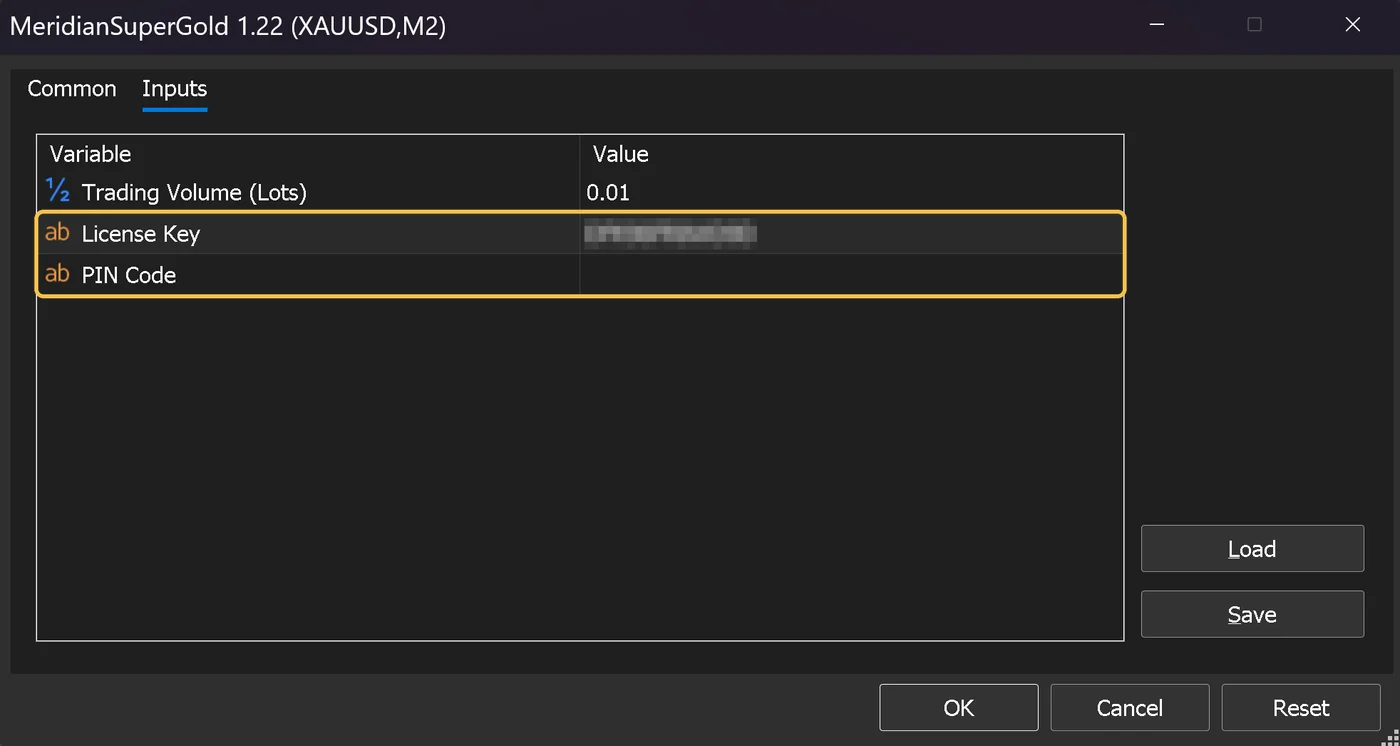
激活成功后一两分钟内,图表左上角会显示类似以下内容:
License: OK
EXP: 30 Days
New PIN (For Next Account Change): 482913
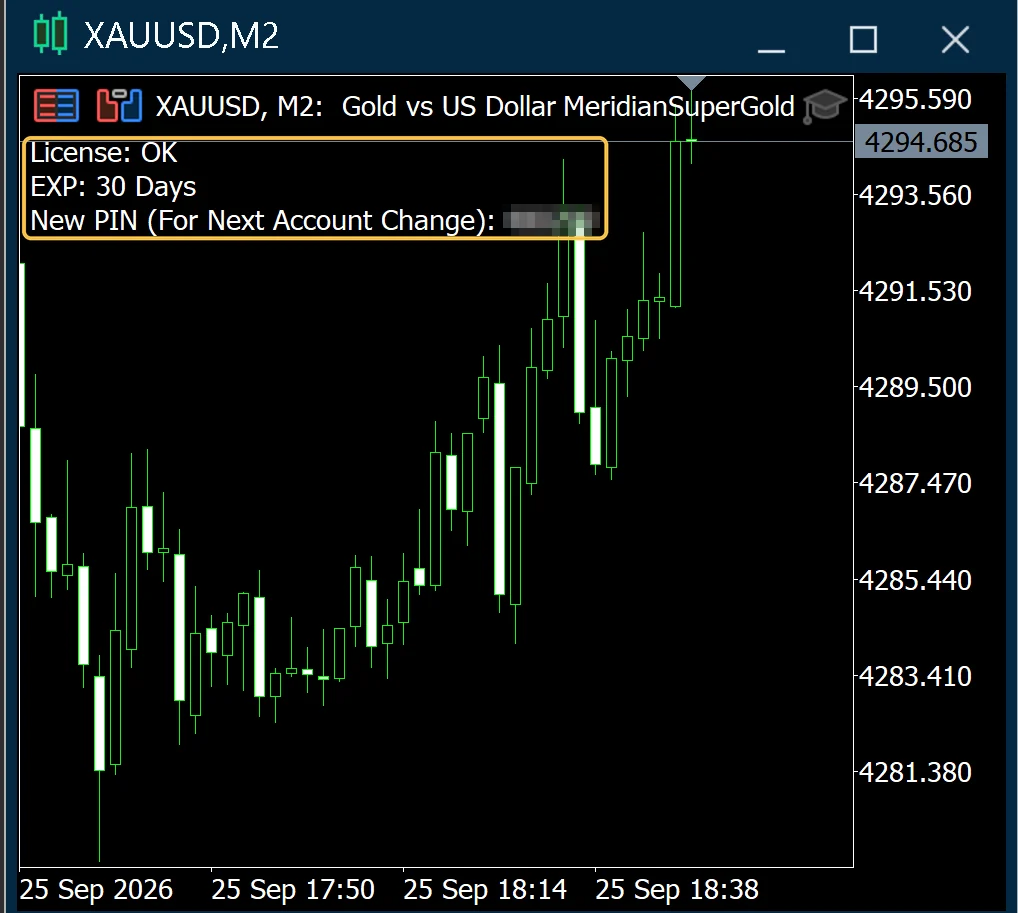
请立即记下这个 PIN。截图保存或存入密码管理器。如果日后需要将授权迁移到另一个 MT5 账户,您将需要它。请像对待密码一样保管,切勿与他人分享。
如果几分钟后仍未看到 PIN 一行,请检查第 3 步和您的网络连接,然后将机器人从图表上移除并重新加载,以触发新的验证。
续费授权
打开续费页面,输入两次您的 License Key,选择续期时长,然后点击 Check License Key。页面会在您付款前显示新的到期日。然后使用 PayPal、银行卡或加密货币付款。新增天数将叠加到您当前的到期日上,因此您已付费的时间绝不会损失。
- 您也可以在续费页面更新授权的联系邮箱。此项为可选。
- 您无需在 MetaTrader 中进行任何操作。机器人会在下次验证时(约 30 分钟内)获取新的到期日。
- 请在授权到期前续费。已到期的授权无法续费,您需要购买新的授权。
- 我们会在您的授权到期前三天给您发送一封邮件。
更换到其他账户
一个授权同一时间只能在一个 MT5 账户上运行。它会绑定到首个激活它的账户,包括模拟账户。如需将其迁移到新的经纪商账户、新电脑或真实账户,请使用您保存的 PIN:
- 可选但建议:将机器人从旧图表上移除。
- 将机器人加载到新账户的图表上。
- 在 Inputs 中输入相同的 License Key,同时输入您的 PIN Code。
- 点击 OK。当面板显示
License: OK时,授权即已迁移,旧账户将在其下次验证时停止交易。 - 图表上会出现一个全新的 PIN。请保存好它。旧 PIN 将失效。
只有当您手动输入 PIN 并点击 OK 时,PIN 才会被使用。重启终端时,即使设置中仍保存着旧 PIN,也不会意外迁移授权。
想先在模拟账户上测试?在模拟账户上激活会将您的授权绑定到该模拟账户,这没有问题。当您准备好进行真实交易时,使用您的 PIN 按上述步骤迁移即可。
状态消息的含义
| 消息 | 含义 |
|---|---|
License: OK 和 EXP: N Days | 一切正常。N 为剩余天数。 |
checking... | 机器人正在等待授权服务器响应。通常一分钟内就会恢复正常。 |
STOPPED (replaced) | 该授权已迁移到另一个账户,例如由您使用 PIN 迁移。 |
STOPPED (expired) | 授权已到期。机器人已停止开立新交易。 |
STOPPED (invalid) | License Key 无法识别,或属于另一款机器人。 |
STOPPED (offline >48h) | 机器人已有 48 小时无法连接授权服务器。 |
INIT FAILED | 机器人加载在了错误的品种上。 |
故障排除
面板一直显示 “checking...”,或未出现 PIN
- 确认第 3 步中的 WebRequest 地址完全为
https://script.google.com,末尾没有添加任何内容。 - 检查电脑或 VPS 是否可以上网,以及 MetaTrader 是否显示已连接。
- 将机器人从图表上移除,然后重新加载。
"STOPPED (invalid)"
- 直接从邮件中复制密钥。注意开头或结尾不要有空格。
- 确保机器人与密钥相匹配:黄金密钥仅适用于 MeridianSuperGold,Bitcoin 密钥仅适用于 MeridianSuperBTC。
“STOPPED (offline >48h)”
- 恢复网络连接和 WebRequest 设置。机器人会在下次验证成功后恢复运行。
- 已开立的交易仍受您经纪商处的 Stop Loss 和 Take Profit 保护。
机器人已加载,但没有任何交易
- 检查工具栏中的 Algo Trading 是否已开启(绿色三角形),以及图表右上角的学士帽是否为蓝色而非灰色。
- 检查市场是否开放,以及您的账户是否有足够的可用保证金。
- 机器人会等待自身条件满足。长时间没有持仓是正常现象。
仍未解决?请将您的图表截图以及 MetaTrader 底部 Experts 选项卡的截图发送至 meridiansuperbots@gmail.com。请勿附上您的 PIN。
保护好您的授权
- 切勿在论坛、聊天或截图中公开您的 License Key 或 PIN。任何同时掌握两者的人都可以将您的授权从您的账户中迁走。
- 我们绝不会索要您的 PIN。客服只需要您的 License Key 和下单邮箱。
- 您的授权仅限个人使用,只能用于您自己的账户。请参阅服务条款。