


ダウンロードから最初の取引まで
ボットのインストール、ライセンスの有効化、別の口座への移行、よくある問題の解決に必要な情報をすべてまとめました。セットアップは数分で完了します。
始める前に
- MetaTrader 5がインストールされ、ゴールドシンボル(XAUUSD)またはBitcoinシンボル(BTCUSD)を提供するブローカーの口座があること。XAUUSDc、XAUUSDm、XAUUSD.f、BTCUSDc、BTCUSDm、BTCUSD.fなどのブローカーごとの派生シンボルにも対応しています。
- License Key。お支払い後に、[MSK] New Keyという件名のメールで届きます。見つからない場合は迷惑メールフォルダをご確認ください。
- ターミナルでアルゴリズム取引がオンになっていること(上部ツールバーのAlgo Tradingボタン)。このボタンは、オンのときは緑の三角形、オフのときは赤の四角形を表示します。
開始時にPINは必要ありません。PINは、ライセンスが初めて有効化されたときにチャートに表示されます。
MetaTrader 5の名称は英語のままです。MetaTrader 5とボットのメニュー、タブ、ボタン、入力欄、メッセージは、スクリーンショットと同じく英語で記載しています。ターミナルを別の言語で使用している場合は、同じ意味の項目を探してください。
1. ボットをダウンロード
ご購入いただいたボットのファイルをダウンロードしてください。ゴールド用キーはMeridianSuperGoldでのみ、Bitcoin用キーはMeridianSuperBTCでのみ使用できます。
2. ボットをインストール
- MetaTrader 5でFile、Open Data Folderの順に選択します。
- MQL5フォルダ、Expertsフォルダの順に開きます。
- ダウンロードした.ex5ファイルをそのフォルダにコピーします。
- MetaTrader 5に戻り、NavigatorパネルのExpert Advisorsを右クリックしてRefreshを選択するか、ターミナルを再起動します。これでボットが一覧に表示されます。
3. ライセンス確認を許可
ボットは30分に1回、当社のライセンスサーバーでライセンスを短時間確認します。これにはMetaTraderでの許可が必要です。この設定は、コンピューターまたはVPSごとに1回だけ行います。
- Tools、Optionsの順に選択し(またはCtrlとOを押し)、Expertsタブを開きます。MetaTraderの古いバージョンでは、このタブはExpert Advisorsという名前です。
- Allow WebRequest for listed URLにチェックを入れます。
- add new URLと表示された行をダブルクリックし、
https://script.google.comと入力してEnterキーを押します。 - OKをクリックします。
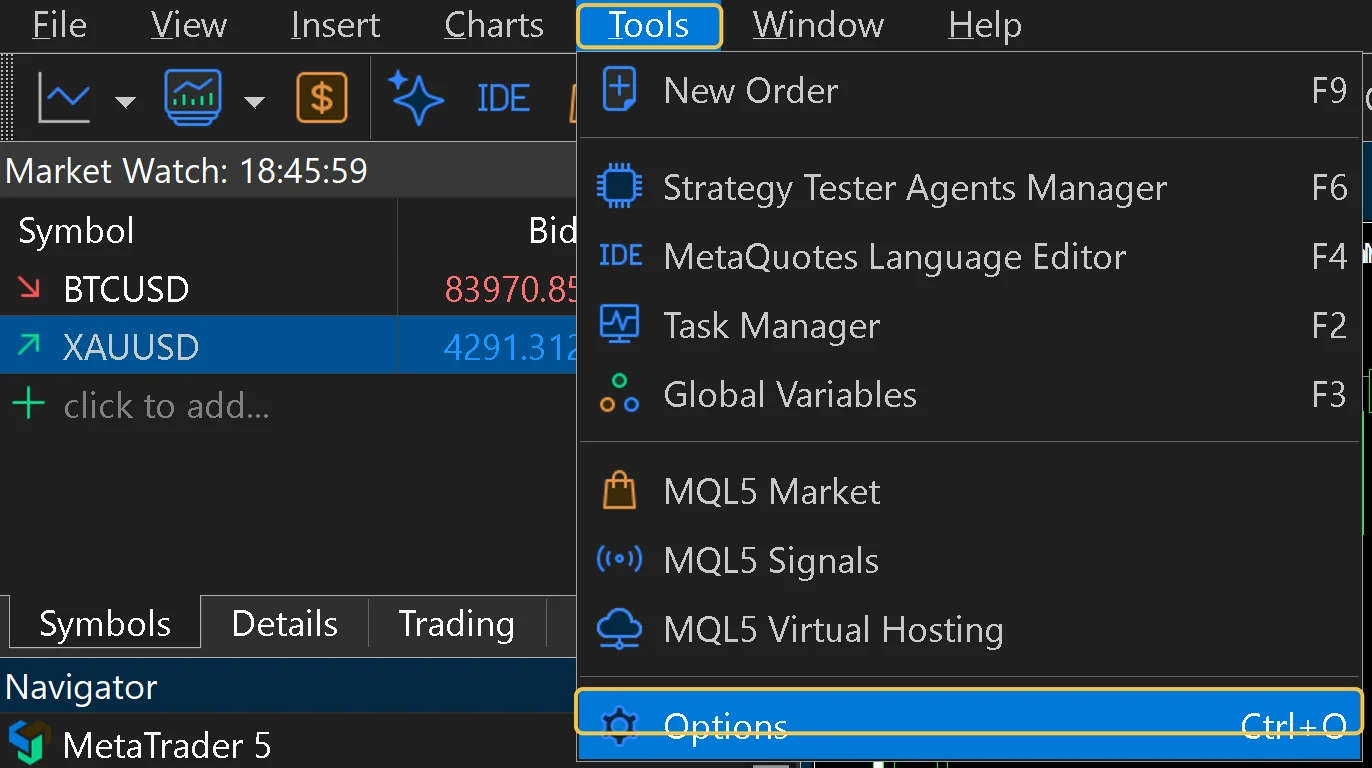
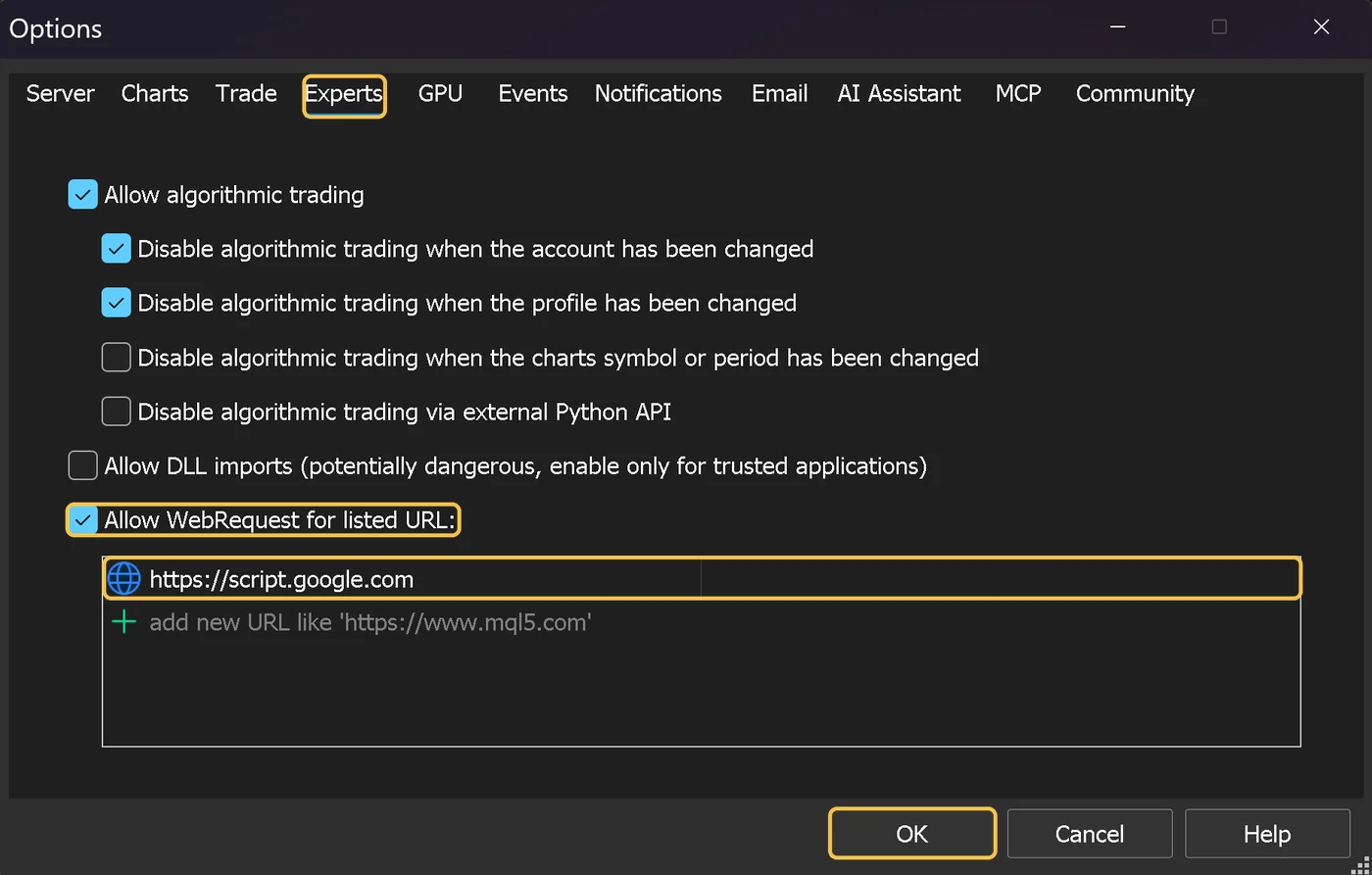
この設定で許可されるのは、ボットとライセンスサーバーとの通信だけです。それ以外の接続は開かれません。
4. ボットをチャートに適用
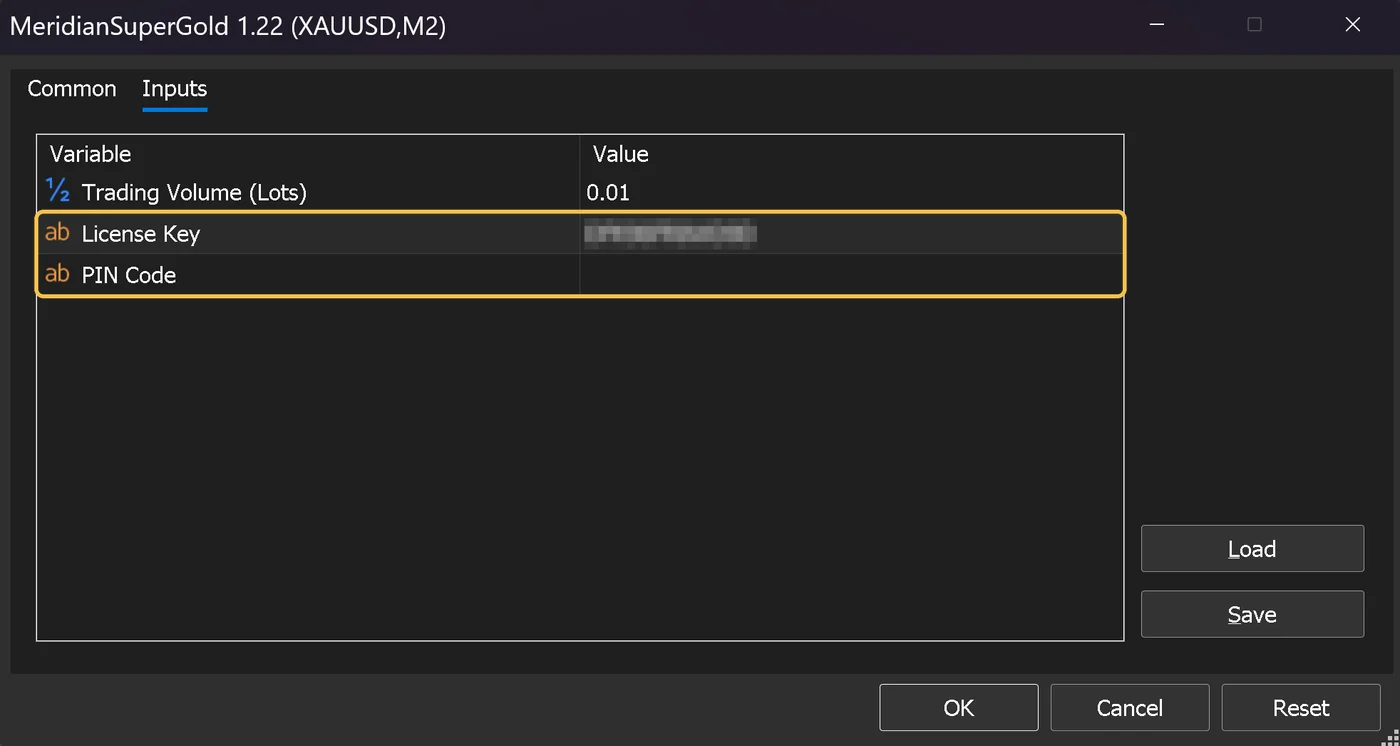
Navigatorからボットを適切なチャートにドラッグします。設定ウィンドウが開いたら、Inputsタブで次の項目を入力します:
| 項目 | 入力する内容 |
|---|---|
| Trading Volume | ロットサイズ。初期設定はゴールドが0.01、Bitcoinが0.1です。 |
| License Key | メールに記載された12文字のキー。 |
| PIN Code | 初回は空欄のままにします。この時点ではまだPINがありません。 |
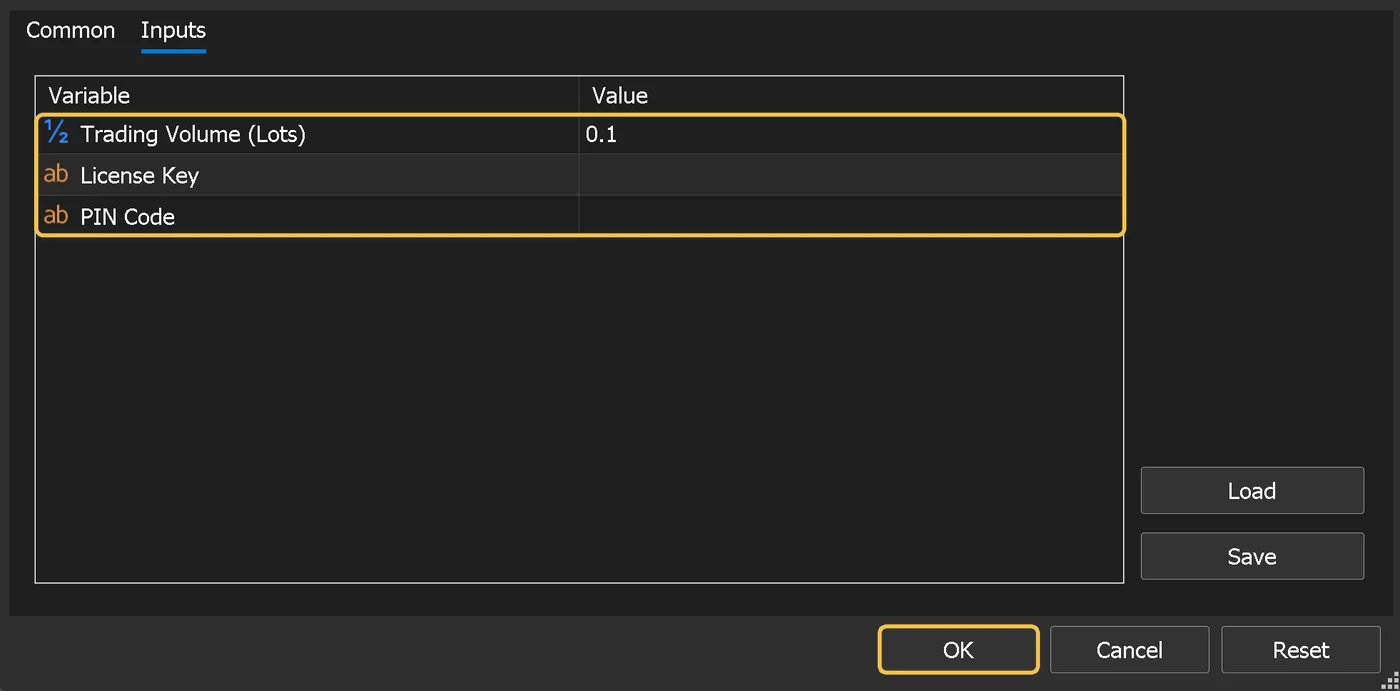
CommonタブでAllow Algo Tradingにチェックが入っていることを確認し、OKをクリックします。チャートの右上に青い角帽のアイコンが表示されていれば、ボットは稼働中です。角帽がグレーの場合はAlgo Tradingがオフになっているため、ツールバーのAlgo Tradingボタンをクリックして緑色にしてください。

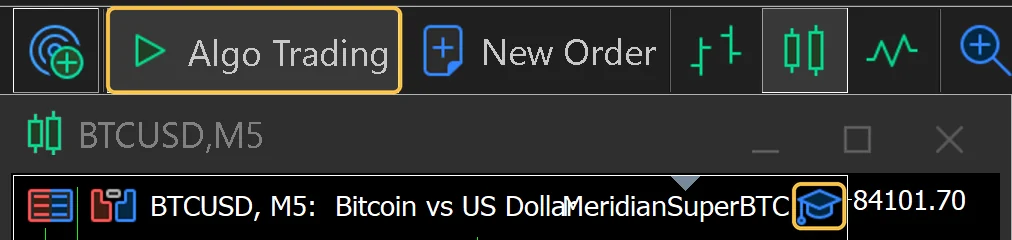
使用するチャートと時間足
- MeridianSuperGold:ゴールドのチャートを2つ開き、1つをM2、もう1つをM3にして、両方に同じ設定でボットを適用します。両方を同時に稼働させ続けてください。
- MeridianSuperBTC:BitcoinのチャートをM5で1つ開き、ボットを適用します。
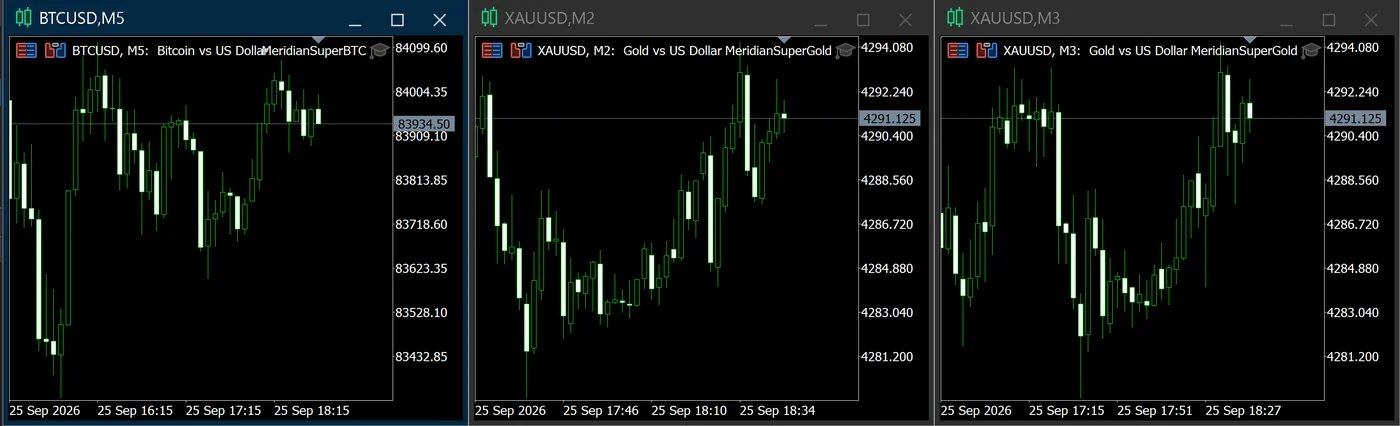
ゴールドは2つのチャートで。各チャートで保有するポジションは1つのため、M2とM3の両方を稼働させると、ゴールドのポジションを同時に最大2つ保有することがあります。この点を踏まえてロットサイズを選んでください。
チャートのシンボルが誤っている場合(たとえば通貨ペアなど)、ボットはINIT FAILEDメッセージを表示し、取引を行いません。正しいシンボルのチャートを開いて、そこに適用してください。
5. PINを保存
InputsタブにLicense Keyを入力してOKをクリックすると、ボットがライセンスを有効化します。
有効化に成功すると、1、2分以内にチャートの左上に次のような表示が出ます:
License: OK
EXP: 30 Days
New PIN (For Next Account Change): 482913
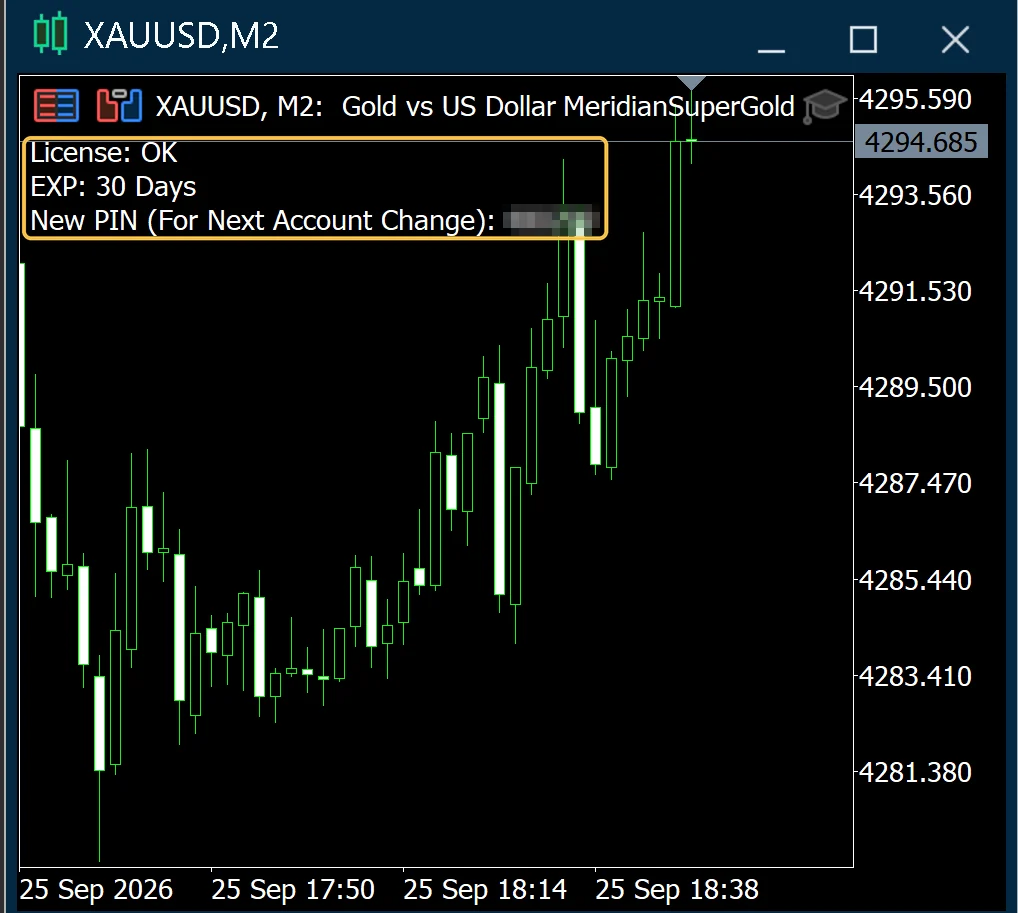
このPINを今すぐ控えてください。スクリーンショットを撮るか、パスワード管理ツールに保存してください。ライセンスを別のMT5口座に移行する際に必要になります。パスワードと同様に扱い、決して他人に教えないでください。
数分たってもPINの行が表示されない場合は、手順3とインターネット接続を確認してから、ボットをチャートから削除して再度適用し、確認をやり直してください。
ライセンスの更新
更新ページを開き、License Keyを2回入力して延長期間を選び、Check License Keyをクリックします。お支払いの前に新しい有効期限が表示されます。その後、PayPal、カード、または暗号資産でお支払いください。新しい日数は現在の有効期限に加算されるため、すでにお支払い済みの期間が無駄になることはありません。
- 更新ページでは、ライセンスの連絡先メールアドレスを変更することもできます(任意)。
- MetaTraderを操作する必要はありません。ボットは次回の確認時(約30分以内)に新しい有効期限を読み込みます。
- ライセンスの有効期限が切れる前に更新してください。有効期限が切れたライセンスは更新できず、新たにご購入いただくことになります。
- ライセンスの有効期限の3日前に、1回だけメールでお知らせします。
別の口座に変更する
ライセンスは同時に1つのMT5口座でのみ稼働します。ライセンスは、デモ口座を含め、最初に有効化した口座に紐づけられます。新しいブローカーの口座、新しいコンピューター、またはリアル口座に移行するには、保存したPINを使用します:
- 任意ですが推奨:古いチャートからボットを削除します。
- 新しい口座のチャートにボットを適用します。
- Inputsで、同じLicense KeyとPIN Codeを入力します。
- OKをクリックします。ダッシュボードに
License: OKと表示されればライセンスの移行は完了で、古い口座は次回の確認時に取引を停止します。 - チャートにまったく新しいPINが表示されます。これを保存してください。古いPINは使えなくなります。
PINが使われるのは、お客様が手で入力してOKをクリックしたときだけです。古いPINが設定に保存されたままターミナルを再起動しても、ライセンスが誤って移行されることはありません。
まずデモ口座でテストしますか?デモ口座で有効化すると、ライセンスはそのデモ口座に紐づけられます。それで問題ありません。リアル口座で運用する準備ができたら、上記の手順に従ってPINで移行してください。
ステータスメッセージの意味
| メッセージ | 意味 |
|---|---|
License: OKとEXP: N Days | すべて正常に動作しています。Nは残り日数です。 |
checking... | ボットがライセンスサーバーからの応答を待っています。通常は1分以内に解消します。 |
STOPPED (replaced) | このライセンスは別の口座に移行されました(たとえばお客様ご自身がPINで移行した場合)。 |
STOPPED (expired) | ライセンスの有効期限が切れました。ボットは新規取引の開始を停止しています。 |
STOPPED (invalid) | License Keyが認識されなかったか、もう一方のボット用のキーです。 |
STOPPED (offline >48h) | ボットが48時間、ライセンスサーバーに接続できていません。 |
INIT FAILED | ボットが誤ったシンボルに適用されています。 |
トラブルシューティング
ダッシュボードが「checking...」のまま、またはPINが表示されない
- 手順3のWebRequestのアドレスが、末尾に何も付けずに正確に
https://script.google.comとなっていることを確認してください。 - コンピューターまたはVPSがインターネットに接続されていること、MetaTraderが接続中と表示されていることを確認してください。
- ボットをチャートから削除し、再度適用してください。
"STOPPED (invalid)"
- キーはメールから直接コピーしてください。先頭や末尾のスペースにご注意ください。
- ボットとキーが一致していることを確認してください。ゴールド用キーはMeridianSuperGoldでのみ、Bitcoin用キーはMeridianSuperBTCでのみ使用できます。
「STOPPED (offline >48h)」
- インターネット接続とWebRequestの設定を元に戻してください。次回の確認に成功すると、ボットは稼働を再開します。
- すでに保有しているポジションは、ブローカー側でStop LossとTake Profitによって保護されたままです。
ボットを適用したのに取引が行われない
- ツールバーでAlgo Tradingがオン(緑の三角形)になっていること、チャート右上の角帽がグレーではなく青色であることを確認してください。
- 市場が開いていること、口座に十分な余剰証拠金があることを確認してください。
- ボットは独自の条件がそろうのを待っています。長時間ポジションを持たないことも普通です。
それでも解決しませんか?チャートとMetaTrader下部のExpertsタブのスクリーンショットを添えて、meridiansuperbots@gmail.comまでメールでご連絡ください。PINは記載しないでください。
ライセンスを安全に管理する
- License KeyやPINを、フォーラム、チャット、スクリーンショットで絶対に公開しないでください。両方を知っている人は、お客様の口座からライセンスを移行できてしまいます。
- 当社がPINをお尋ねすることは決してありません。サポートに必要なのは、License Keyとご注文時のメールアドレスだけです。
- ライセンスはお客様個人のものであり、お客様ご自身の口座での使用に限られます。利用規約をご覧ください。