


Do download à primeira operação
Tudo o que você precisa para instalar seu robô, ativar sua licença, transferir a licença para outra conta e resolver problemas comuns. A instalação leva poucos minutos.
Antes de começar
- MetaTrader 5 instalado, com uma conta em uma corretora que ofereça um símbolo de ouro (XAUUSD) ou de Bitcoin (BTCUSD). Variantes das corretoras, como XAUUSDc, XAUUSDm, XAUUSD.f, BTCUSDc, BTCUSDm e BTCUSD.f, também funcionam.
- Sua License Key. Ela chega por e-mail após o pagamento, em uma mensagem com o título [MSK] New Key. Verifique sua pasta de spam se não a encontrar.
- Trading algorítmico ativado no seu terminal (o botão Algo Trading na barra de ferramentas superior). O botão mostra um triângulo verde quando está ativado e um quadrado vermelho quando está desativado.
Você não precisa de um PIN para começar. Ele aparece no seu gráfico na primeira vez que a licença é ativada.
Os nomes do MetaTrader 5 ficam em inglês. Os menus, abas, botões, campos e mensagens do MetaTrader 5 e do robô estão em inglês, como nas capturas de tela. Se o seu terminal usa outro idioma, procure o item com o mesmo significado.
1. Baixe seu robô
Baixe o arquivo do robô que você comprou. Uma chave para ouro funciona apenas com o MeridianSuperGold, e uma chave para Bitcoin funciona apenas com o MeridianSuperBTC.
2. Instale o robô
- No MetaTrader 5, escolha File e depois Open Data Folder.
- Abra a pasta MQL5 e depois a pasta Experts.
- Copie o arquivo .ex5 que você baixou para essa pasta.
- De volta ao MetaTrader 5, clique com o botão direito em Expert Advisors no painel Navigator e escolha Refresh, ou reinicie o terminal. Seu robô agora aparece na lista.
3. Permita a verificação da licença
A cada 30 minutos, o robô verifica rapidamente sua licença no nosso servidor de licenças. O MetaTrader precisa da sua permissão para isso. Você só faz isso uma vez por computador ou VPS.
- Escolha Tools e depois Options (ou pressione Ctrl e O), depois abra a aba Experts. Versões mais antigas do MetaTrader chamam essa aba de Expert Advisors.
- Marque Allow WebRequest for listed URL.
- Clique duas vezes na linha add new URL, digite
https://script.google.come pressione Enter. - Clique em OK.
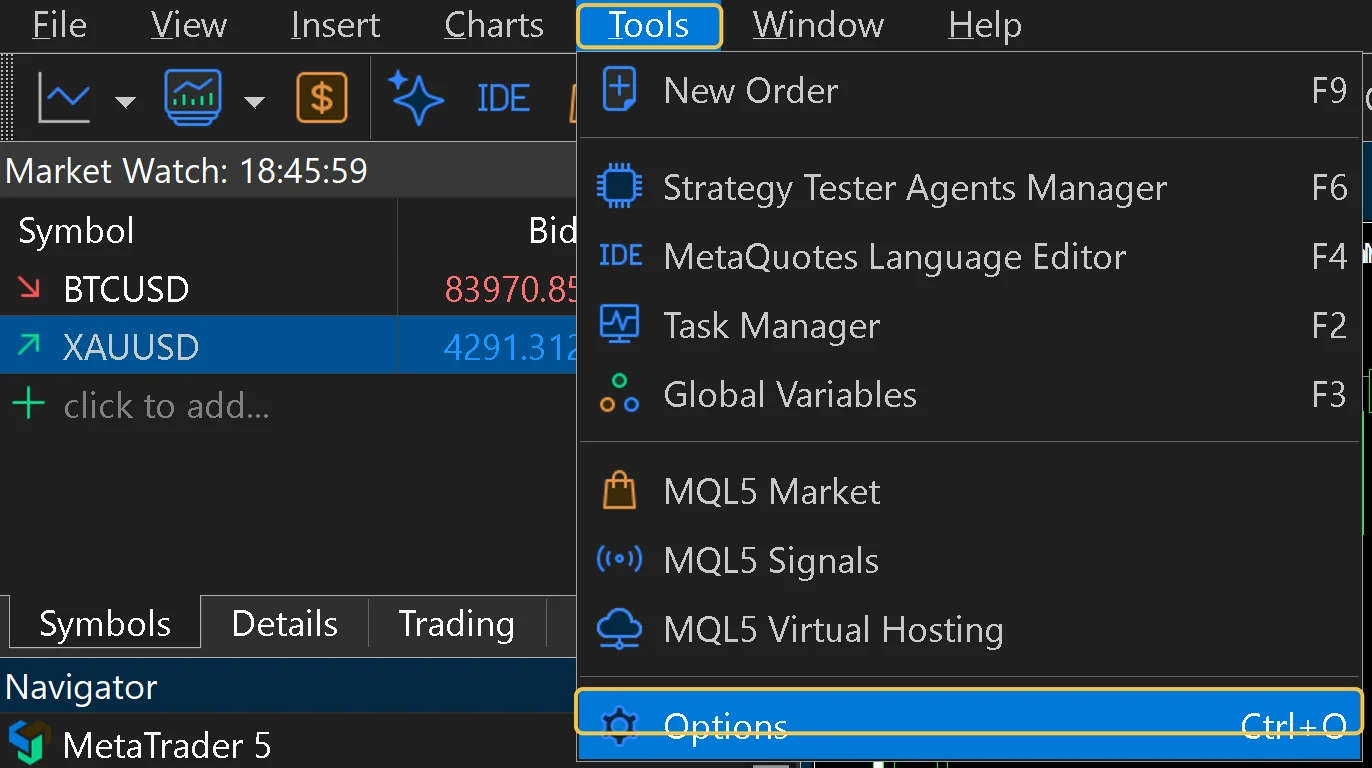
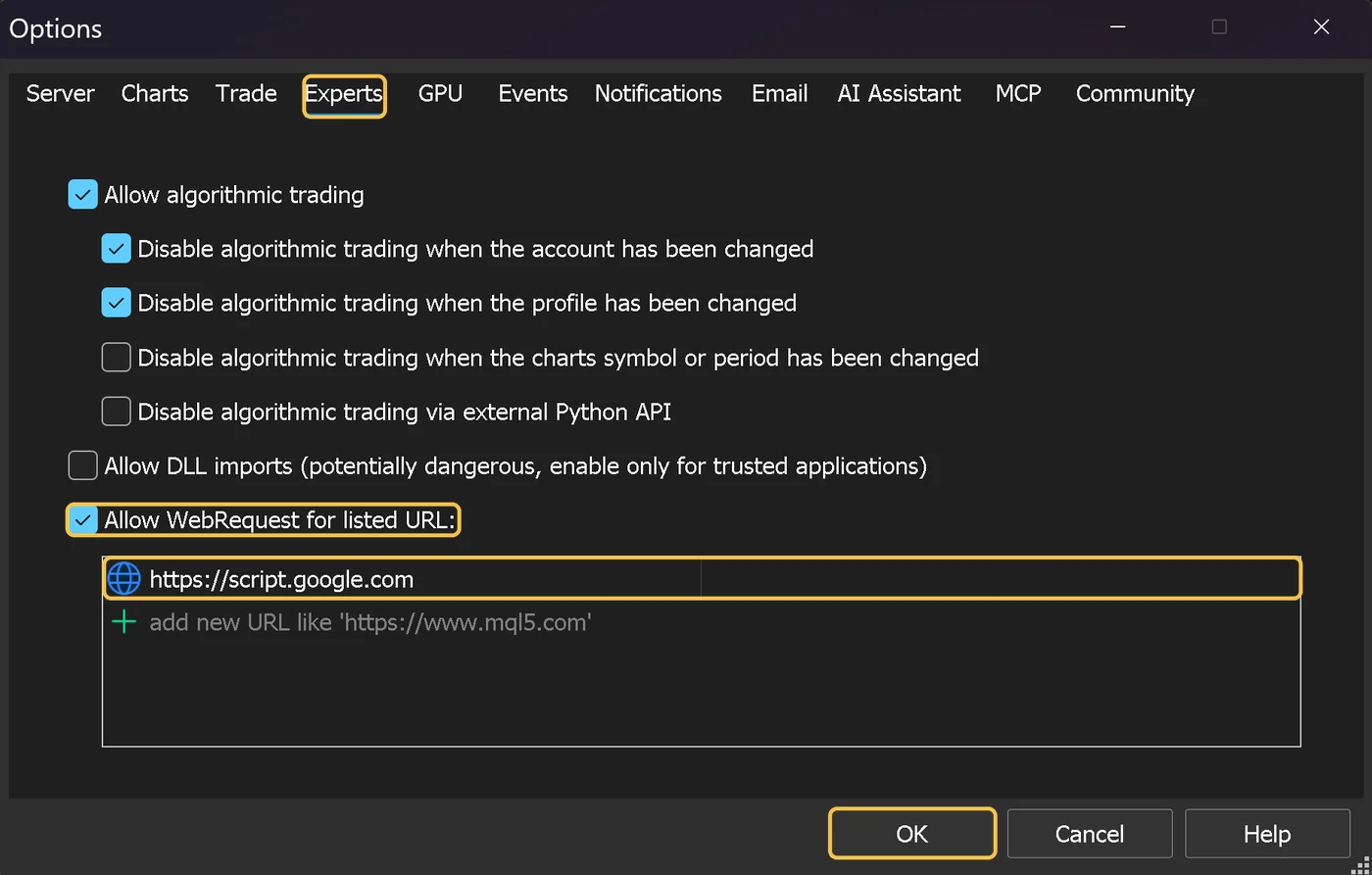
Isso apenas permite que o robô se comunique com o servidor de licenças. Nenhum outro acesso é liberado.
4. Anexe o robô a um gráfico
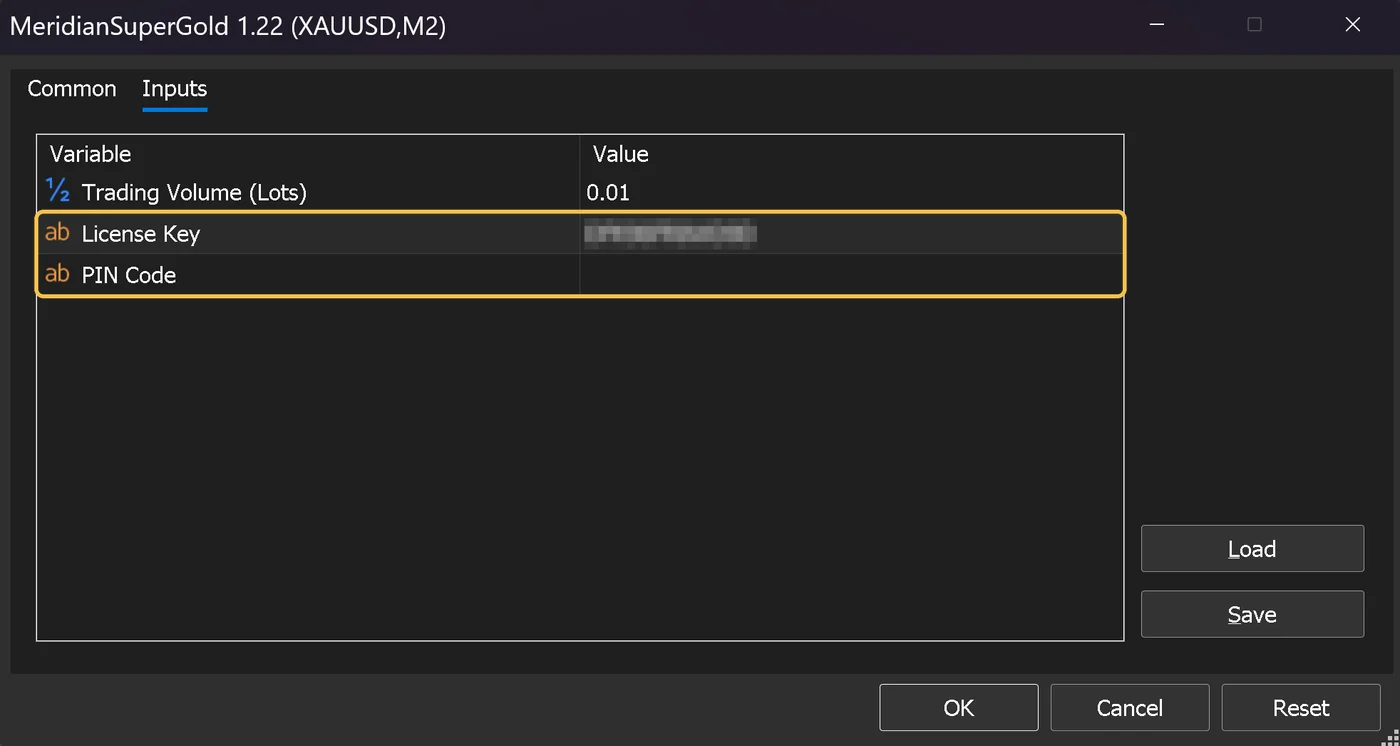
Arraste o robô do Navigator para o gráfico correto. Quando a janela de configurações abrir, vá para a aba Inputs e preencha:
| Campo | O que informar |
|---|---|
| Trading Volume | O tamanho do seu lote. Os padrões são 0.01 para ouro e 0.1 para Bitcoin. |
| License Key | A chave de 12 caracteres enviada no seu e-mail. |
| PIN Code | Deixe vazio na primeira vez. Você ainda não tem um PIN. |
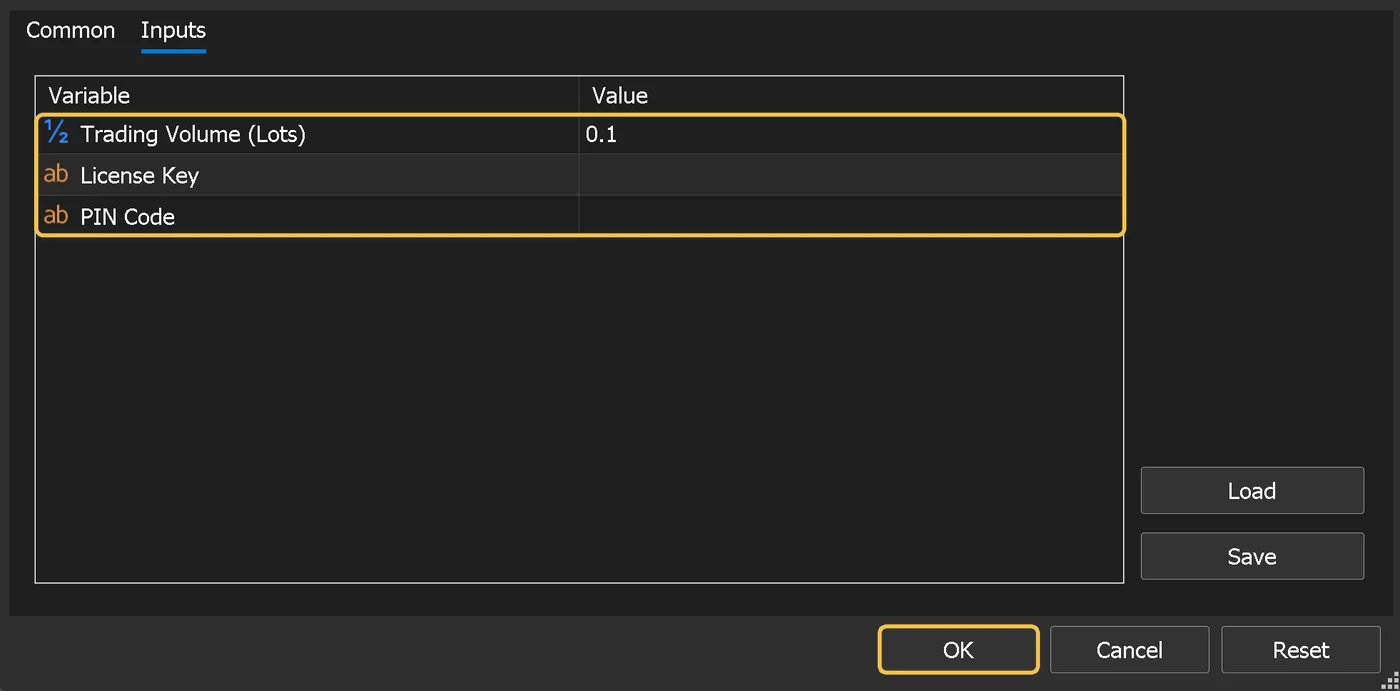
Na aba Common, verifique se Allow Algo Trading está marcado e clique em OK. Um ícone azul de chapéu de formatura no canto superior direito do gráfico indica que o robô está rodando. Se o chapéu estiver cinza, o Algo Trading está desativado: clique no botão Algo Trading na barra de ferramentas para que ele fique verde.

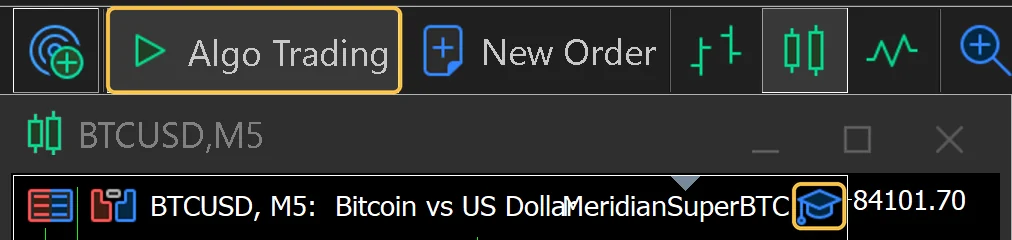
Gráfico e tempo gráfico corretos
- MeridianSuperGold: abra dois gráficos de ouro, um em M2 e outro em M3, e anexe o robô aos dois com as mesmas configurações. Mantenha ambos rodando juntos.
- MeridianSuperBTC: abra um gráfico de Bitcoin em M5 e anexe o robô a ele.
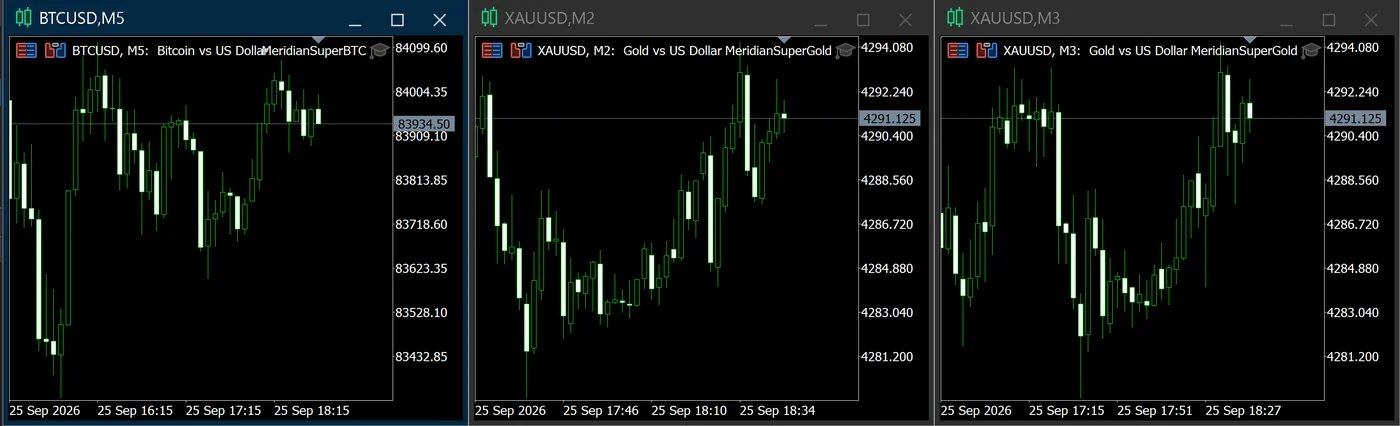
Ouro em dois gráficos. Cada gráfico mantém uma posição, então com M2 e M3 rodando você pode ter até duas posições de ouro abertas ao mesmo tempo. Escolha o tamanho do lote levando isso em conta.
Se o símbolo do gráfico for o errado, por exemplo um par de moedas, o robô mostra a mensagem INIT FAILED e não opera. Abra um gráfico do símbolo correto e anexe o robô a ele.
5. Guardar o PIN
Assim que sua License Key for inserida na aba Inputs e você clicar em OK, o robô ativa sua licença.
Um ou dois minutos depois de uma ativação concluída com sucesso, o canto superior esquerdo do gráfico mostra algo assim:
License: OK
EXP: 30 Days
New PIN (For Next Account Change): 482913
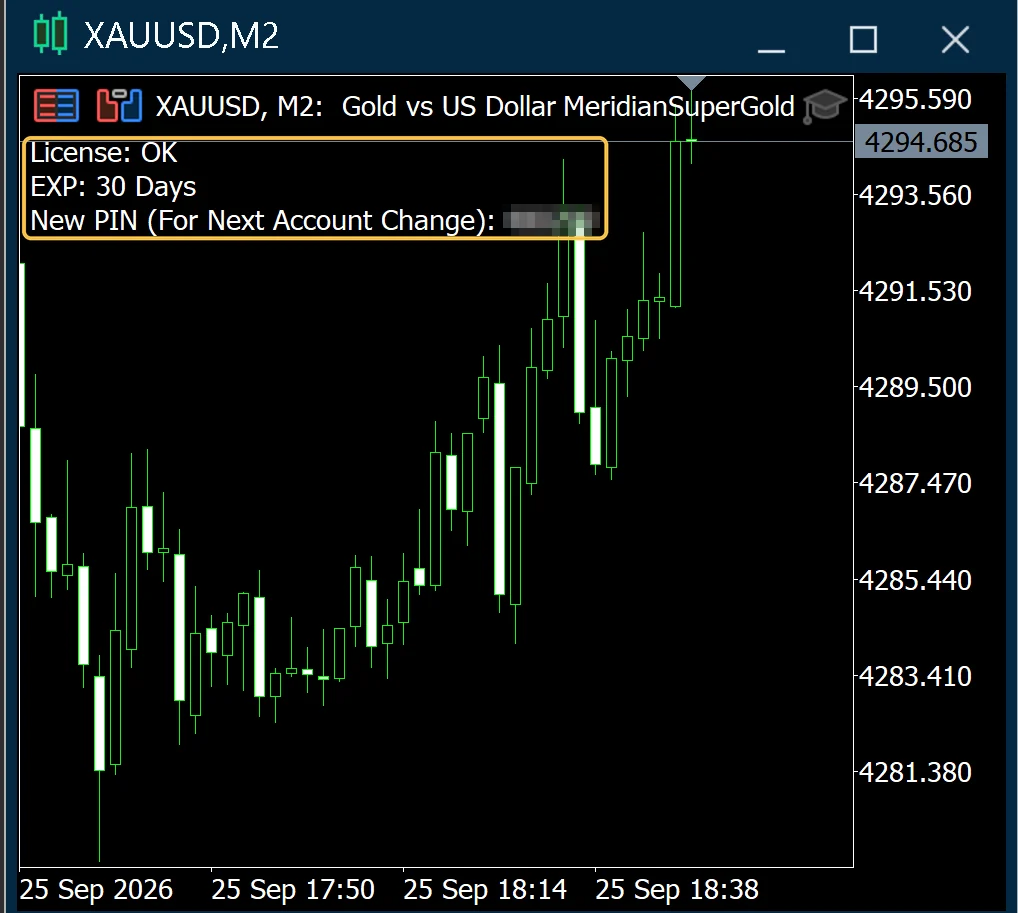
Anote este PIN agora. Faça uma captura de tela ou guarde o PIN em um gerenciador de senhas. Você vai precisar dele se um dia transferir a licença para outra conta MT5. Trate o PIN como uma senha e nunca o compartilhe.
Se a linha do PIN não aparecer depois de alguns minutos, verifique o passo 3 e sua conexão com a internet, depois remova o robô do gráfico e anexe novamente para forçar uma nova verificação.
Renovar a licença
Abra a página de renovação, insira sua License Key duas vezes, escolha por quanto tempo quer estender e clique em Check License Key. A página mostra a nova data de expiração antes do pagamento. Depois, pague com PayPal, cartão ou cripto. Os novos dias são somados à sua data de expiração atual, então você nunca perde o tempo que já pagou.
- Você também pode atualizar o e-mail de contato da sua licença na página de renovação. Isso é opcional.
- Você não precisa mexer no MetaTrader. O robô reconhece a nova data de expiração na próxima verificação, em cerca de 30 minutos.
- Renove antes que sua licença expire. Uma licença que já expirou não pode ser renovada, e você teria que comprar uma nova.
- Enviamos um único e-mail, três dias antes de sua licença expirar.
Trocar para outra conta
Uma licença roda em uma conta MT5 por vez. Ela fica vinculada à primeira conta que a ativar, inclusive uma conta demo. Para transferir a licença para uma conta em outra corretora, um novo computador ou uma conta real, use o PIN que você guardou:
- Opcional, mas recomendado: remova o robô do gráfico antigo.
- Anexe o robô a um gráfico na nova conta.
- Em Inputs, insira a mesma License Key e também seu PIN Code.
- Clique em OK. Quando o painel mostrar
License: OK, a licença foi transferida e a conta antiga para de operar na próxima verificação. - Um PIN totalmente novo aparece no gráfico. Guarde esse PIN. O PIN antigo deixa de funcionar.
O PIN só é usado quando você o digita manualmente e clica em OK. Reiniciar o terminal com um PIN antigo ainda salvo nas configurações não transfere a licença por acidente.
Vai testar primeiro em conta demo? Ativar em uma conta demo vincula sua licença a essa conta demo. Não tem problema. Quando estiver pronto para a conta real, transfira a licença seguindo os passos acima com seu PIN.
O que significam as mensagens de status
| Mensagem | Significado |
|---|---|
License: OK e EXP: N Days | Tudo está funcionando. N é o número de dias restantes. |
checking... | O robô está aguardando o servidor de licenças. Normalmente isso se resolve em até um minuto. |
STOPPED (replaced) | Esta licença foi transferida para outra conta, por exemplo por você mesmo com seu PIN. |
STOPPED (expired) | A licença expirou. O robô parou de abrir novas operações. |
STOPPED (invalid) | A License Key não foi reconhecida ou pertence ao outro robô. |
STOPPED (offline >48h) | O robô não consegue acessar o servidor de licenças há 48 horas. |
INIT FAILED | O robô está anexado ao símbolo errado. |
Solução de problemas
O painel fica em “checking...” ou nenhum PIN aparece
- Confirme se o endereço de WebRequest do passo 3 é exatamente
https://script.google.com, sem nada adicionado no final. - Verifique se o computador ou VPS tem acesso à internet e se o MetaTrader mostra uma conexão ativa.
- Remova o robô do gráfico e anexe novamente.
"STOPPED (invalid)"
- Copie a chave diretamente do seu e-mail. Atenção a espaços no início ou no final.
- Verifique se o robô corresponde à chave: uma chave para ouro só funciona com o MeridianSuperGold e uma chave para Bitcoin só com o MeridianSuperBTC.
“STOPPED (offline >48h)”
- Restabeleça a conexão com a internet e a configuração de WebRequest. O robô volta a funcionar na próxima verificação concluída com sucesso.
- As operações que já estavam abertas continuam protegidas pelo stop loss e pelo take profit na sua corretora.
O robô está anexado, mas não abre operações
- Verifique se o Algo Trading está ativado na barra de ferramentas (triângulo verde) e se o chapéu de formatura no canto superior direito do gráfico está azul, e não cinza.
- Verifique se o mercado está aberto e se sua conta tem margem livre suficiente.
- O robô espera as próprias condições. É normal ele ficar sem posição por longos períodos.
Ainda com problemas? Envie um e-mail para meridiansuperbots@gmail.com com uma captura de tela do seu gráfico e da aba Experts na parte inferior do MetaTrader. Não inclua seu PIN.
Mantenha sua licença segura
- Nunca publique sua License Key ou seu PIN em fóruns, chats ou capturas de tela. Quem tiver os dois pode tirar a licença da sua conta.
- Nunca pediremos seu PIN. O suporte só precisa da sua License Key e do e-mail usado no pedido.
- Sua licença é pessoal e deve ser usada apenas nas suas próprias contas. Veja os termos de serviço.
Precisa de uma licença?
Escolha seu robô e seu plano. Sua License Key chega por e-mail assim que o pagamento é confirmado.