


다운로드부터 첫 거래까지
봇 설치, 라이선스 활성화, 다른 계좌로 이동, 흔한 문제 해결에 필요한 모든 내용을 담았습니다. 설정은 몇 분이면 끝납니다.
시작하기 전에
- MetaTrader 5가 설치되어 있고, 금 심볼(XAUUSD) 또는 Bitcoin 심볼(BTCUSD)을 제공하는 브로커의 계좌가 있어야 합니다. XAUUSDc, XAUUSDm, XAUUSD.f, BTCUSDc, BTCUSDm, BTCUSD.f 같은 브로커별 변형 심볼도 작동합니다.
- License Key. 결제 후 [MSK] New Key라는 제목의 이메일로 도착합니다. 찾을 수 없으면 스팸 폴더를 확인하십시오.
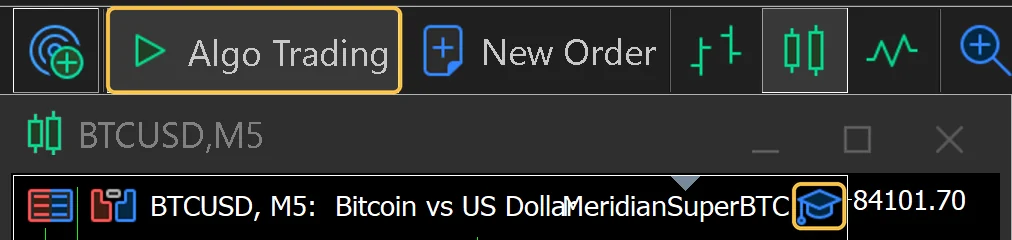
- 터미널에서 알고리즘 거래가 켜져 있어야 합니다(상단 도구 모음의 Algo Trading 버튼). 켜져 있으면 버튼에 녹색 삼각형이, 꺼져 있으면 빨간색 사각형이 표시됩니다.
시작할 때 PIN은 필요하지 않습니다. 라이선스가 처음 활성화될 때 차트에 표시됩니다.
MetaTrader 5의 명칭은 영어로 표기합니다. MetaTrader 5와 봇의 메뉴, 탭, 버튼, 필드, 메시지는 스크린샷과 같이 영어로 표기되어 있습니다. 터미널이 다른 언어로 설정되어 있다면 같은 의미의 항목을 찾으십시오.
1. 봇 다운로드
구매한 봇의 파일을 다운로드하십시오. 금 키는 MeridianSuperGold에서만, Bitcoin 키는 MeridianSuperBTC에서만 작동합니다.
2. 봇 설치
- MetaTrader 5에서 File, Open Data Folder 순서로 선택하십시오.
- MQL5 폴더를 연 다음 Experts 폴더를 여십시오.
- 다운로드한 .ex5 파일을 해당 폴더에 복사하십시오.
- MetaTrader 5로 돌아가 Navigator 패널에서 Expert Advisors를 마우스 오른쪽 버튼으로 클릭하고 Refresh를 선택하거나 터미널을 다시 시작하십시오. 이제 목록에 봇이 표시됩니다.
3. 라이선스 확인 허용
봇은 30분마다 한 번씩 당사 라이선스 서버에서 라이선스를 잠시 확인합니다. 이를 위해서는 MetaTrader에서 권한을 허용해야 합니다. 이 설정은 컴퓨터나 VPS마다 한 번만 하면 됩니다.
- Tools, Options 순서로 선택한 다음(또는 Ctrl과 O를 누른 다음) Experts 탭을 여십시오. 이전 버전의 MetaTrader에서는 이 탭의 이름이 Expert Advisors입니다.
- Allow WebRequest for listed URL에 체크하십시오.
- add new URL이라고 표시된 줄을 더블 클릭하고
https://script.google.com을 입력한 다음 Enter를 누르십시오. - OK를 클릭하십시오.
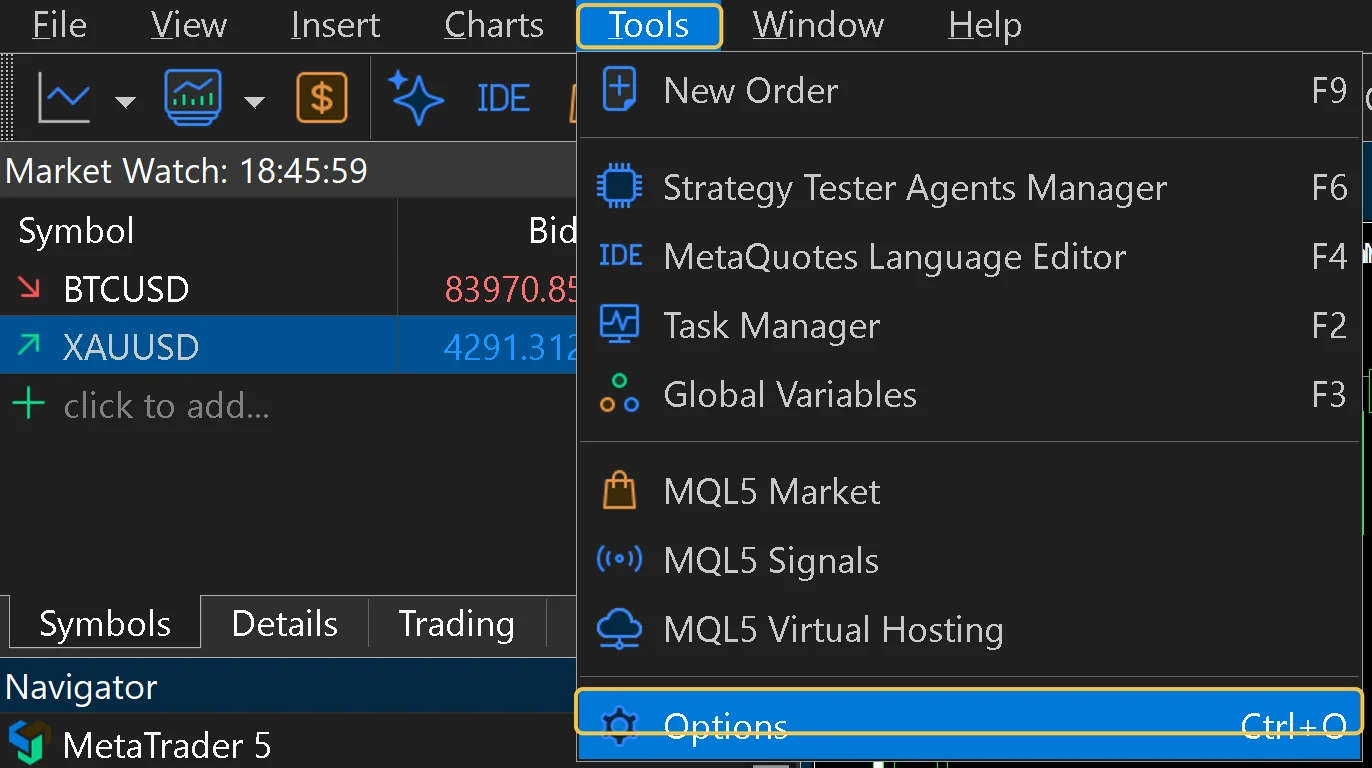
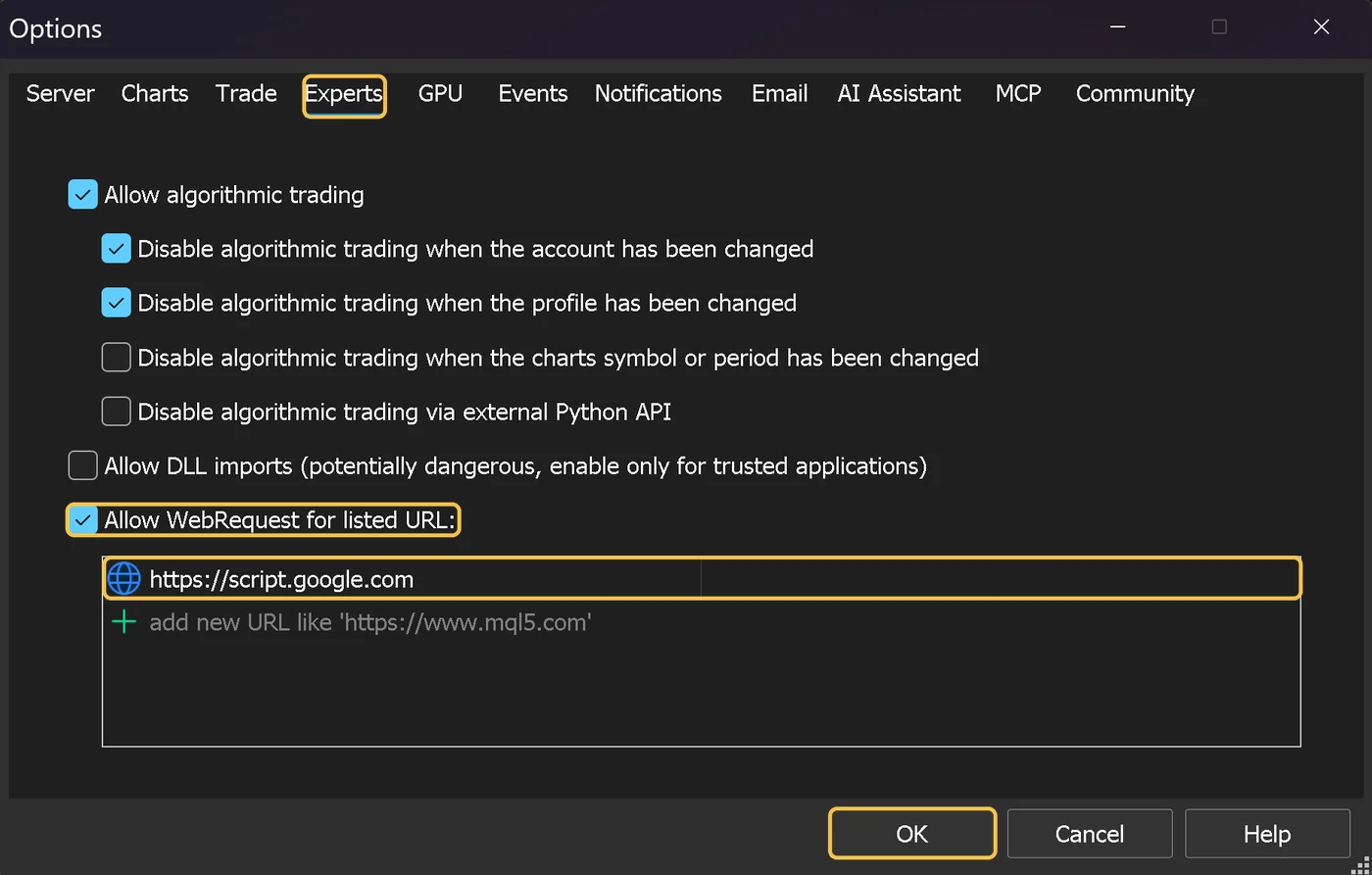
이 설정은 봇이 라이선스 서버와 통신하는 것만 허용합니다. 그 밖에는 아무것도 열리지 않습니다.
4. 차트에 봇 적용
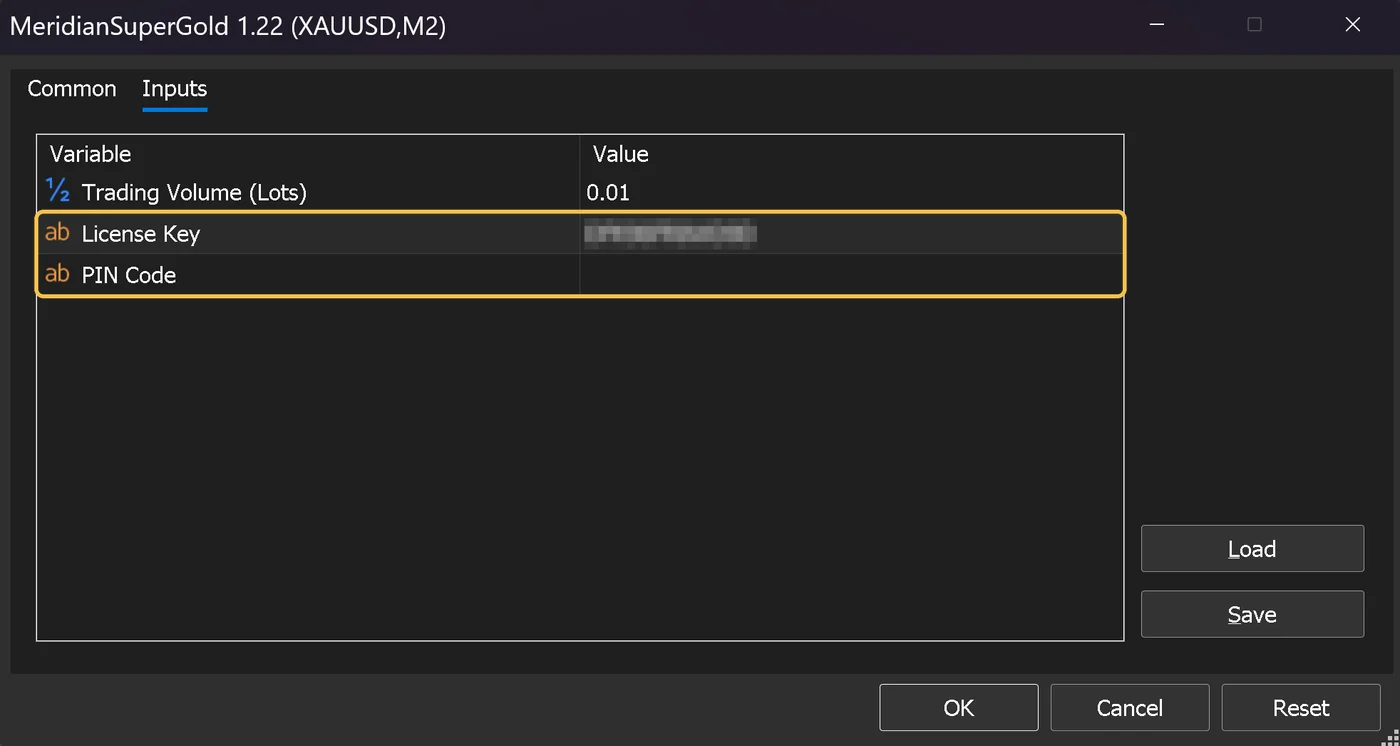
Navigator에서 봇을 올바른 차트로 끌어다 놓으십시오. 설정 창이 열리면 Inputs 탭으로 이동하여 다음 항목을 입력하십시오.
| 필드 | 입력할 내용 |
|---|---|
| Trading Volume | 랏 크기. 기본값은 금 0.01, Bitcoin 0.1입니다. |
| License Key | 이메일로 받은 12자리 키. |
| PIN Code | 처음에는 비워 두십시오. 아직 PIN이 없습니다. |
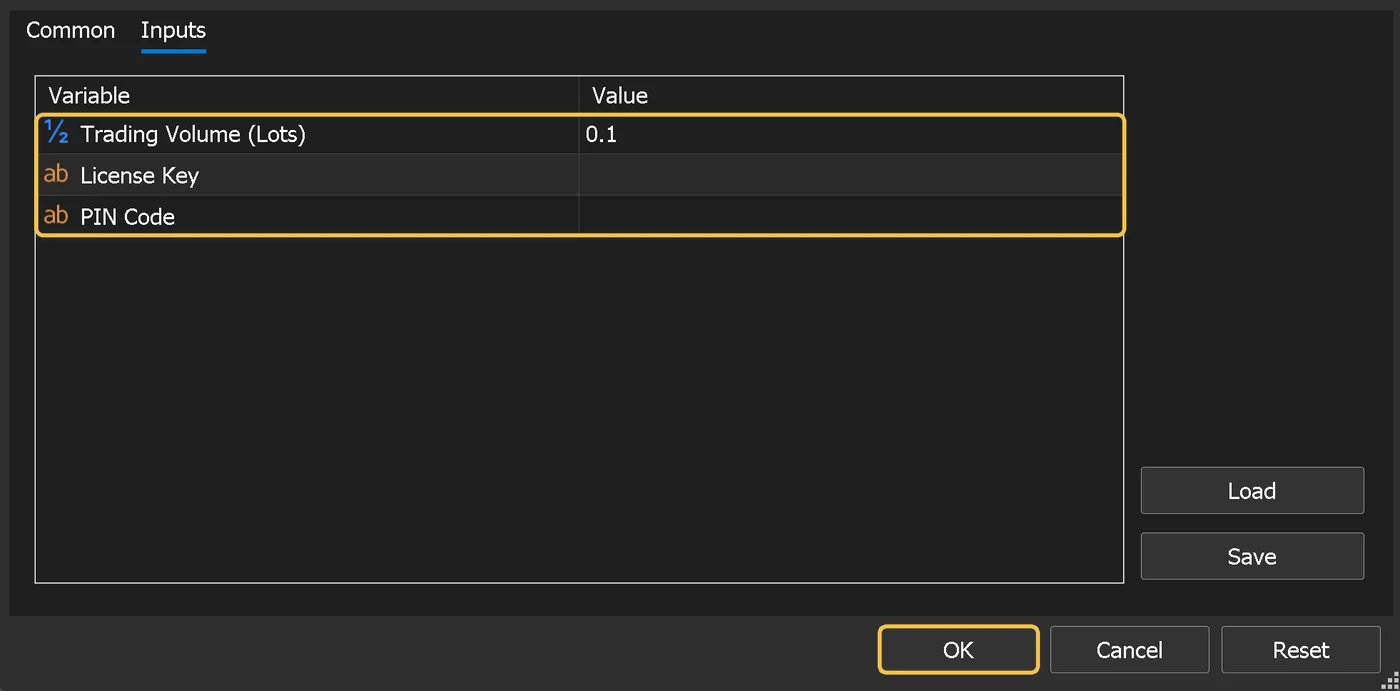
Common 탭에서 Allow Algo Trading에 체크되어 있는지 확인한 다음 OK를 클릭하십시오. 차트 오른쪽 상단에 파란색 학사모 아이콘이 표시되면 봇이 실행 중입니다. 학사모가 회색이면 Algo Trading이 꺼져 있는 것이므로, 도구 모음의 Algo Trading 버튼을 클릭하여 녹색으로 바꾸십시오.

사용할 차트와 타임프레임
- MeridianSuperGold: 금 차트 두 개를 열어 하나는 M2, 다른 하나는 M3로 설정하고, 두 차트 모두에 같은 설정으로 봇을 적용하십시오. 두 차트를 함께 계속 실행하십시오.
- MeridianSuperBTC: Bitcoin 차트 하나를 M5로 열고 봇을 적용하십시오.
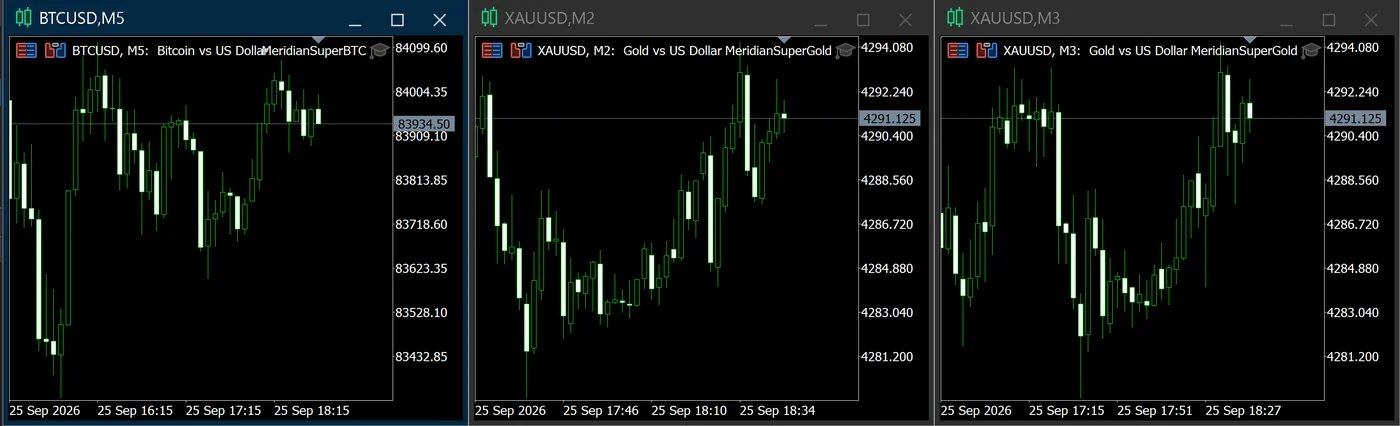
두 차트로 운용하는 금. 각 차트는 하나의 포지션을 보유하므로 M2와 M3를 모두 실행하면 최대 두 개의 금 포지션이 동시에 열릴 수 있습니다. 이 점을 고려하여 랏 크기를 정하십시오.
차트의 심볼이 잘못된 경우(예: 통화쌍), 봇은 INIT FAILED 메시지를 표시하고 거래하지 않습니다. 올바른 심볼의 차트를 열고 그 차트에 봇을 적용하십시오.
5. PIN 저장
Inputs 탭에 License Key를 입력하고 OK를 클릭하면 봇이 라이선스를 활성화합니다.
활성화에 성공하면 1~2분 이내에 차트 왼쪽 상단에 다음과 같은 내용이 표시됩니다.
License: OK
EXP: 30 Days
New PIN (For Next Account Change): 482913
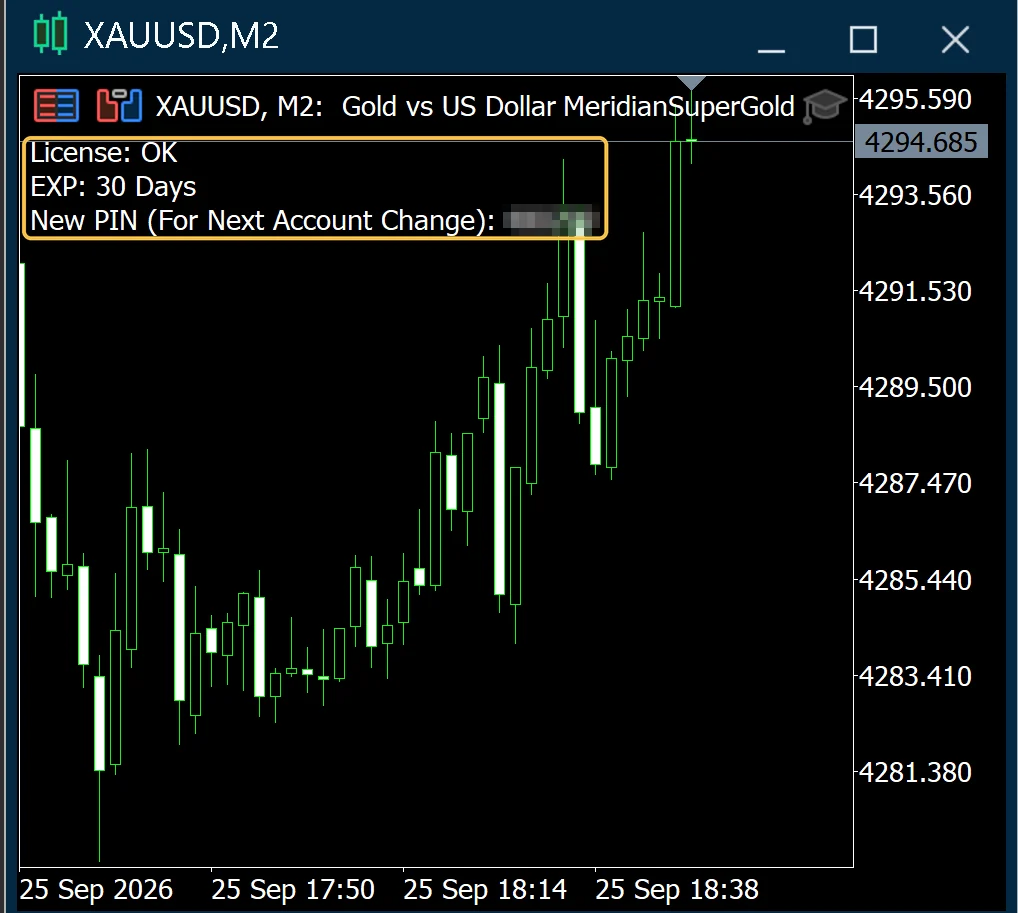
지금 이 PIN을 적어 두십시오. 스크린샷을 찍거나 비밀번호 관리자에 저장하십시오. 나중에 라이선스를 다른 MT5 계좌로 옮길 때 필요합니다. 비밀번호처럼 취급하고 절대 공유하지 마십시오.
몇 분이 지나도 PIN 줄이 보이지 않으면 3단계와 인터넷 연결을 확인한 다음, 차트에서 봇을 제거하고 다시 적용하여 새로 확인하도록 하십시오.
라이선스 갱신
갱신 페이지를 열고 License Key를 두 번 입력한 다음 연장 기간을 선택하고 Check License Key를 클릭하십시오. 결제 전에 새 만료일이 표시됩니다. 그런 다음 PayPal, 카드 또는 암호화폐로 결제하십시오. 새 일수는 현재 만료일에 추가되므로 이미 결제한 기간을 잃지 않습니다.
- 갱신 페이지에서 라이선스의 연락용 이메일 주소도 변경할 수 있습니다. 선택 사항입니다.
- MetaTrader는 건드릴 필요가 없습니다. 봇은 다음 확인 시, 약 30분 이내에 새 만료일을 반영합니다.
- 라이선스가 만료되기 전에 갱신하십시오. 이미 만료된 라이선스는 갱신할 수 없으며 새로 구매해야 합니다.
- 라이선스 만료 3일 전에 이메일을 한 번 보내 드립니다.
다른 계좌로 변경
라이선스는 한 번에 하나의 MT5 계좌에서만 실행됩니다. 데모 계좌를 포함하여 처음 활성화한 계좌에 연결됩니다. 새 브로커 계좌, 새 컴퓨터 또는 실계좌로 옮기려면 저장해 둔 PIN을 사용하여 다음 단계를 따르십시오.
- 선택 사항이지만 권장: 이전 차트에서 봇을 제거하십시오.
- 새 계좌의 차트에 봇을 적용하십시오.
- Inputs에 같은 License Key와 함께 PIN Code도 입력하십시오.
- OK를 클릭하십시오. 대시보드에
License: OK가 표시되면 라이선스가 이동된 것이며, 이전 계좌는 다음 확인 시 거래를 중단합니다. - 차트에 완전히 새로운 PIN이 표시됩니다. 저장해 두십시오. 이전 PIN은 더 이상 작동하지 않습니다.
PIN은 직접 입력하고 OK를 클릭할 때만 사용됩니다. 설정에 이전 PIN이 저장된 상태로 터미널을 다시 시작해도 라이선스가 실수로 이동되지 않습니다.
먼저 데모로 테스트하십니까? 데모 계좌에서 활성화하면 라이선스가 해당 데모 계좌에 연결됩니다. 문제없습니다. 실계좌로 전환할 준비가 되면 위의 단계에 따라 PIN으로 라이선스를 옮기십시오.
상태 메시지의 의미
| 메시지 | 의미 |
|---|---|
License: OK 및 EXP: N Days | 모두 정상적으로 작동 중입니다. N은 남은 일수입니다. |
checking... | 봇이 라이선스 서버의 응답을 기다리는 중입니다. 보통 1분 이내에 해소됩니다. |
STOPPED (replaced) | 이 라이선스는 다른 계좌로 이동되었습니다. 예를 들어 PIN을 사용하여 직접 옮긴 경우입니다. |
STOPPED (expired) | 라이선스가 만료되었습니다. 봇이 새 거래 열기를 중단했습니다. |
STOPPED (invalid) | License Key를 인식할 수 없거나 다른 봇의 키입니다. |
STOPPED (offline >48h) | 봇이 48시간 동안 라이선스 서버에 연결하지 못했습니다. |
INIT FAILED | 봇이 잘못된 심볼에 적용되어 있습니다. |
문제 해결
대시보드가 “checking...”에서 멈춰 있거나 PIN이 표시되지 않음
- 3단계의 WebRequest 주소가 정확히
https://script.google.com이고 끝에 아무것도 덧붙지 않았는지 확인하십시오. - 컴퓨터나 VPS가 인터넷에 연결되어 있고 MetaTrader가 실시간 연결 상태를 표시하는지 확인하십시오.
- 차트에서 봇을 제거한 후 다시 적용하십시오.
"STOPPED (invalid)"
- 이메일에서 키를 그대로 복사하십시오. 앞이나 뒤에 공백이 들어가지 않도록 주의하십시오.
- 봇과 키가 일치하는지 확인하십시오. 금 키는 MeridianSuperGold에서만, Bitcoin 키는 MeridianSuperBTC에서만 작동합니다.
“STOPPED (offline >48h)”
- 인터넷 연결과 WebRequest 설정을 복구하십시오. 다음 확인에 성공하면 봇이 다시 작동합니다.
- 이미 열려 있던 거래는 브로커 측에서 Stop Loss와 Take Profit으로 계속 보호됩니다.
봇을 적용했는데 거래가 이루어지지 않음
- 도구 모음에서 Algo Trading이 켜져 있는지(녹색 삼각형), 차트 오른쪽 상단의 학사모가 회색이 아닌 파란색인지 확인하십시오.
- 시장이 열려 있는지, 계좌에 여유 증거금이 충분한지 확인하십시오.
- 봇은 자체 조건이 충족될 때까지 기다립니다. 오랜 시간 포지션이 없는 것은 정상입니다.
여전히 해결되지 않습니까? 차트와 MetaTrader 하단의 Experts 탭 스크린샷을 첨부하여 meridiansuperbots@gmail.com으로 이메일을 보내 주십시오. PIN은 포함하지 마십시오.
라이선스 안전하게 보관하기
- License Key나 PIN을 포럼, 채팅, 스크린샷에 절대 게시하지 마십시오. 두 가지를 모두 가진 사람은 누구나 라이선스를 계좌에서 다른 곳으로 옮길 수 있습니다.
- 당사는 절대 PIN을 요청하지 않습니다. 지원팀에는 License Key와 주문 시 사용한 이메일만 있으면 됩니다.
- 라이선스는 개인용이며 본인 계좌에서만 사용할 수 있습니다. 이용약관을 참조하십시오.