


De la descarga a la primera operación
Todo lo que necesitas para instalar tu bot, activar tu licencia, trasladarla a otra cuenta y resolver problemas frecuentes. La configuración toma unos minutos.
Antes de empezar
- MetaTrader 5 instalado, con una cuenta en un bróker que ofrezca un símbolo de oro (XAUUSD) o de Bitcoin (BTCUSD). Las variantes de bróker como XAUUSDc, XAUUSDm, XAUUSD.f, BTCUSDc, BTCUSDm y BTCUSD.f también funcionan.
- Tu License Key. Llega por correo electrónico después del pago, en un mensaje titulado [MSK] New Key. Revisa tu carpeta de spam si no lo encuentras.
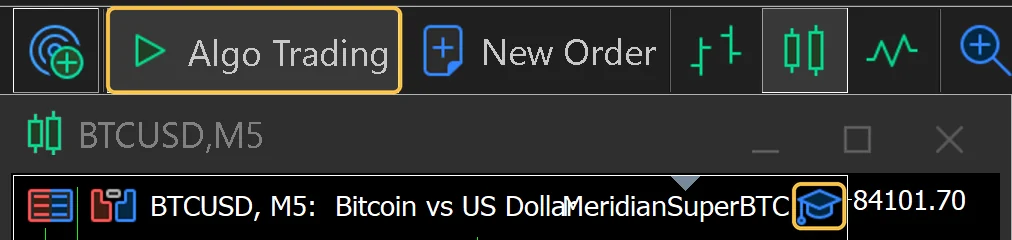
- Trading algorítmico activado en tu terminal (el botón Algo Trading de la barra de herramientas superior). El botón muestra un triángulo verde cuando está activado y un cuadrado rojo cuando está desactivado.
No necesitas un PIN para empezar. Aparece en tu gráfico la primera vez que se activa la licencia.
Los nombres de MetaTrader 5 se mantienen en inglés. Los menús, pestañas, botones, campos y mensajes de MetaTrader 5 y del bot están escritos en inglés, como en las capturas de pantalla. Si tu terminal usa otro idioma, busca el elemento con el mismo significado.
1. Descarga tu bot
Descarga el archivo del bot que compraste. Una clave de oro funciona solo con MeridianSuperGold y una clave de Bitcoin funciona solo con MeridianSuperBTC.
2. Instala el bot
- En MetaTrader 5 elige File y luego Open Data Folder.
- Abre la carpeta MQL5 y luego la carpeta Experts.
- Copia el archivo .ex5 que descargaste en esa carpeta.
- De vuelta en MetaTrader 5, haz clic derecho en Expert Advisors en el panel Navigator y elige Refresh, o reinicia el terminal. Tu bot aparece ahora en la lista.
3. Permite la verificación de licencia
Una vez cada 30 minutos, el bot comprueba brevemente tu licencia con nuestro servidor de licencias. MetaTrader necesita tu permiso para esto. Solo lo haces una vez por equipo o VPS.
- Elige Tools y luego Options (o presiona Ctrl y O), y abre la pestaña Experts. Las versiones antiguas de MetaTrader llaman a esta pestaña Expert Advisors.
- Marca Allow WebRequest for listed URL.
- Haz doble clic en la línea que dice add new URL, escribe
https://script.google.comy presiona Enter. - Haz clic en OK.
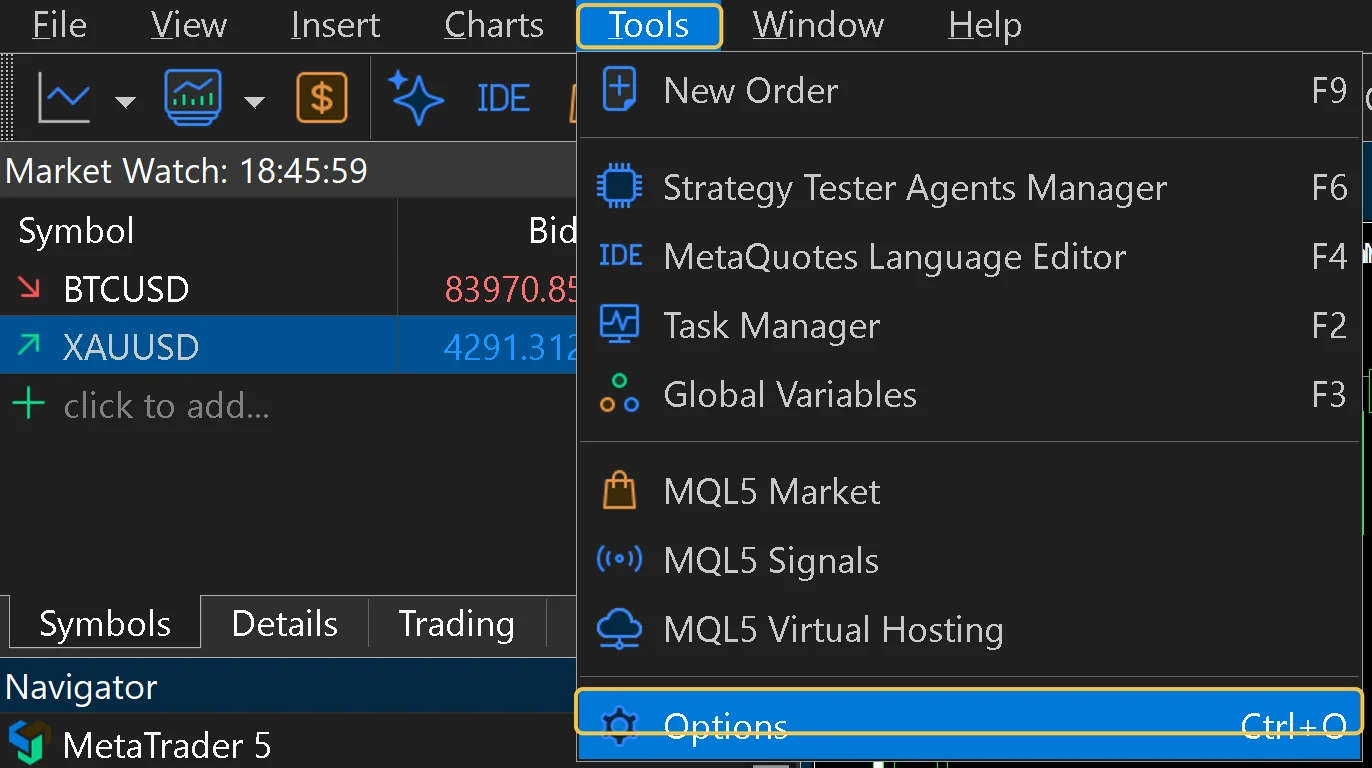
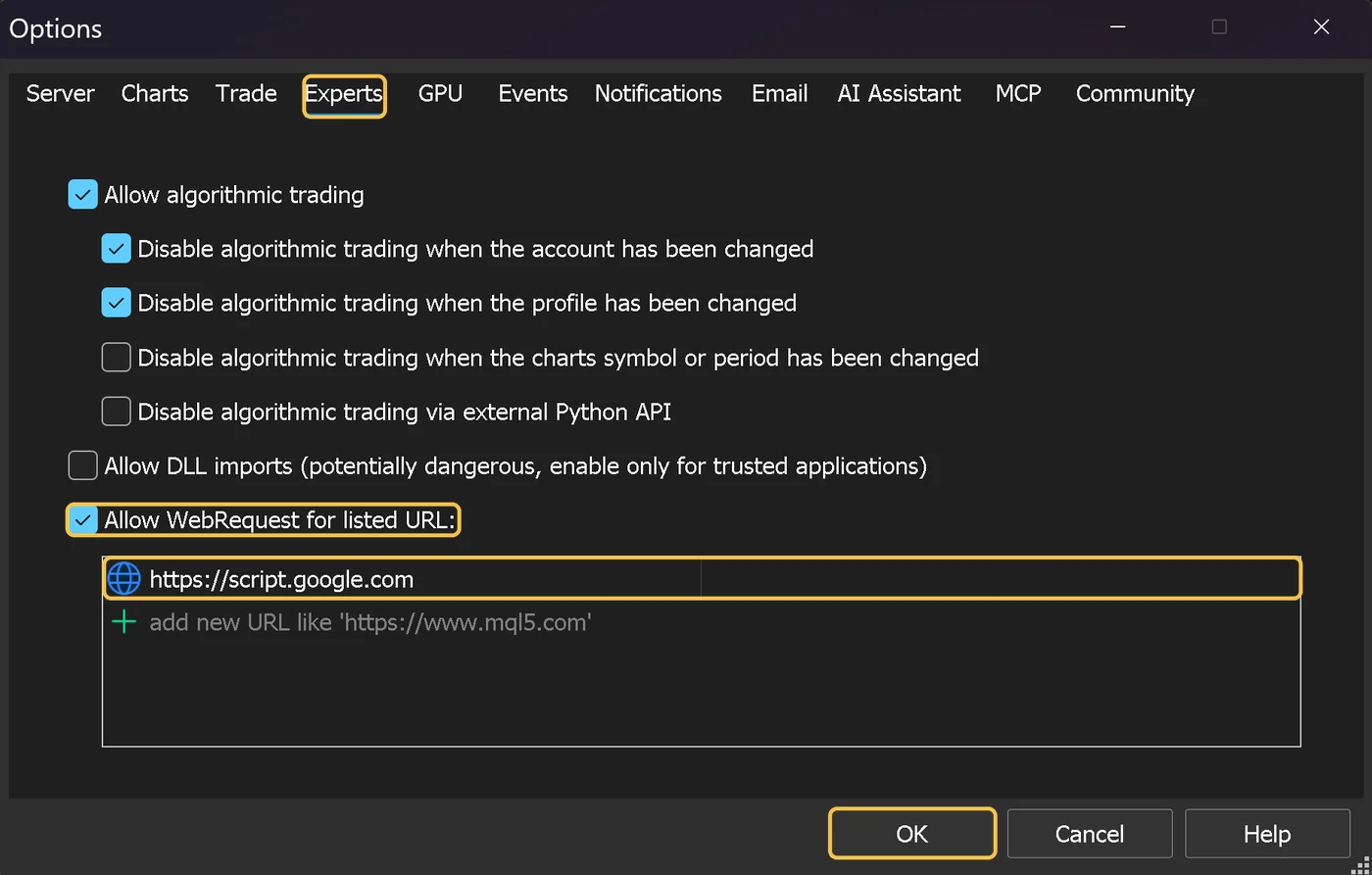
Esto solo permite que el bot se comunique con el servidor de licencias. No se abre nada más.
4. Coloca el bot en un gráfico
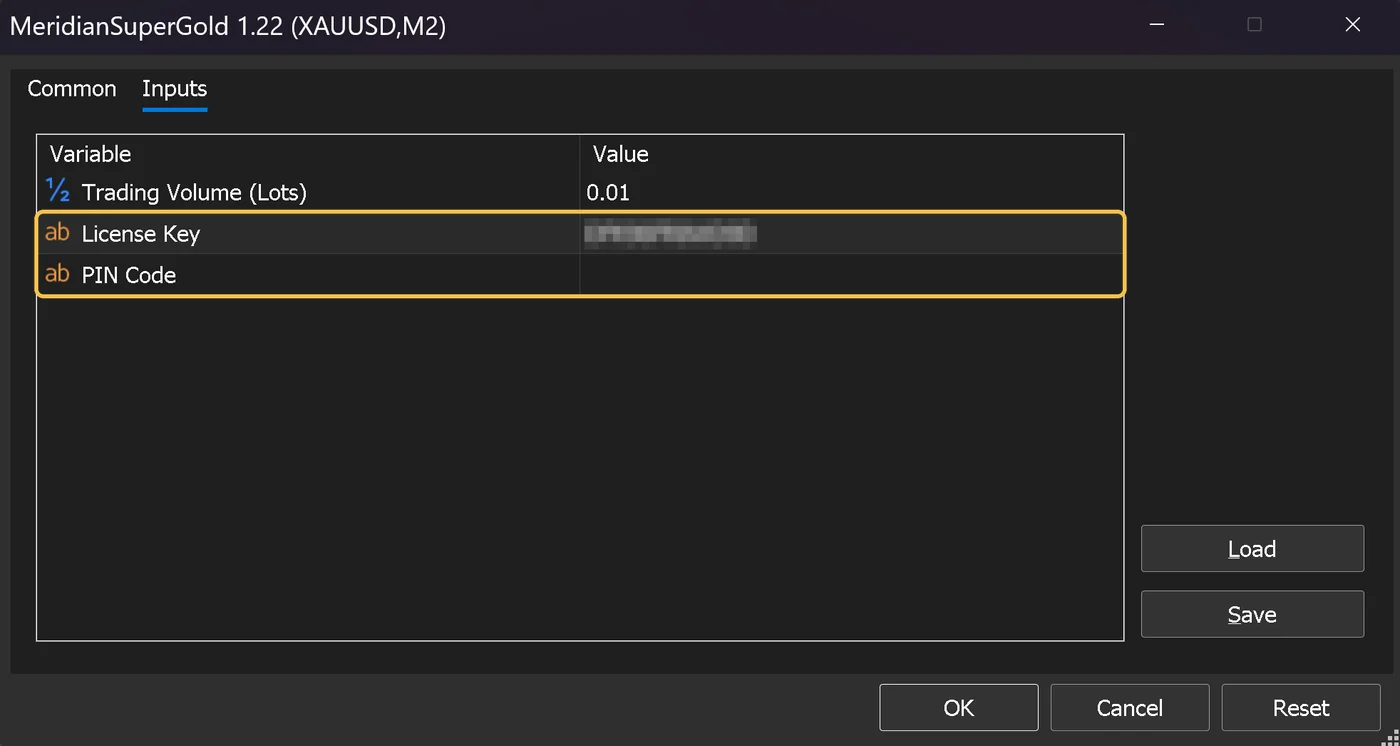
Arrastra el bot desde el Navigator hasta el gráfico correcto. Cuando se abra la ventana de ajustes, ve a la pestaña Inputs y completa:
| Campo | Qué introducir |
|---|---|
| Trading Volume | Tu tamaño de lote. Los valores predeterminados son 0.01 para oro y 0.1 para Bitcoin. |
| License Key | La clave de 12 caracteres de tu correo electrónico. |
| PIN Code | Déjalo vacío la primera vez. Todavía no tienes un PIN. |
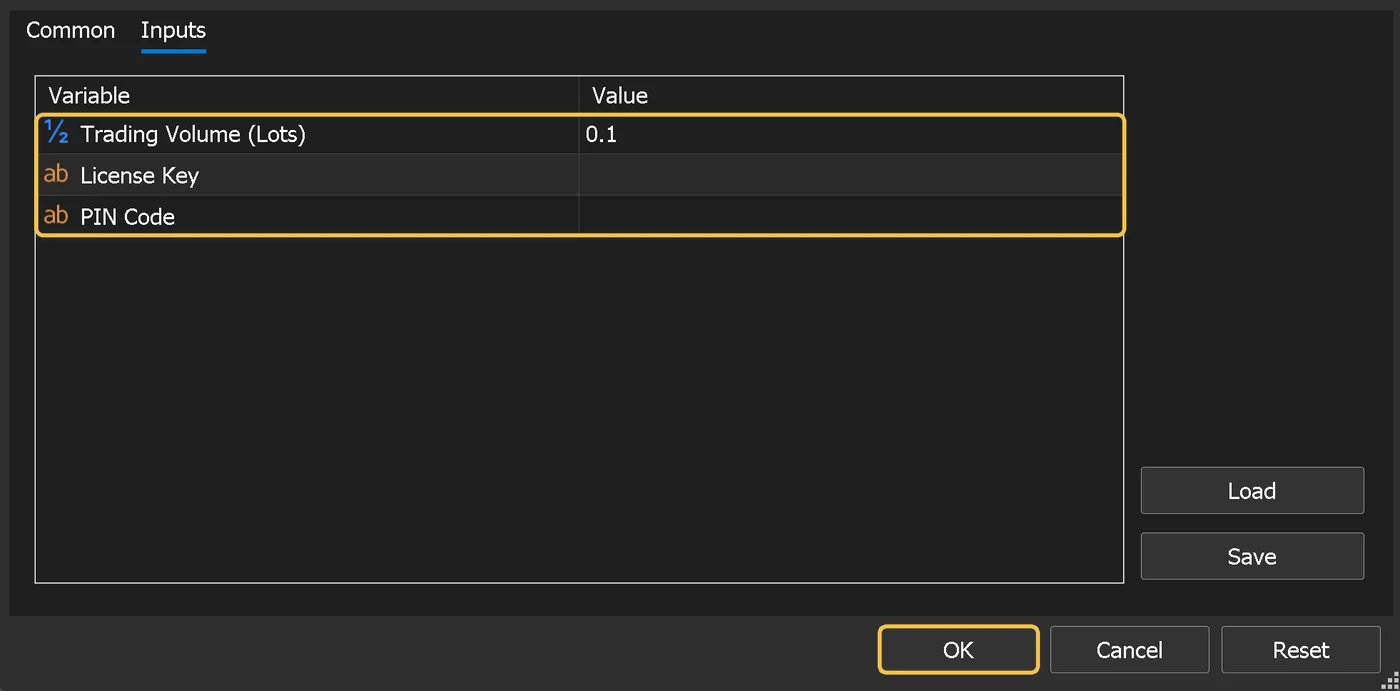
En la pestaña Common, asegúrate de que Allow Algo Trading esté marcada y haz clic en OK. Un icono azul de birrete de graduación en la esquina superior derecha del gráfico indica que el bot está en funcionamiento. Si el birrete está gris, Algo Trading está desactivado: haz clic en el botón Algo Trading de la barra de herramientas para que se ponga verde.

Qué gráfico y qué temporalidad
- MeridianSuperGold: abre dos gráficos de oro, uno en M2 y otro en M3, y coloca el bot en ambos con los mismos ajustes. Mantén ambos funcionando juntos.
- MeridianSuperBTC: abre un gráfico de Bitcoin en M5 y coloca el bot en él.
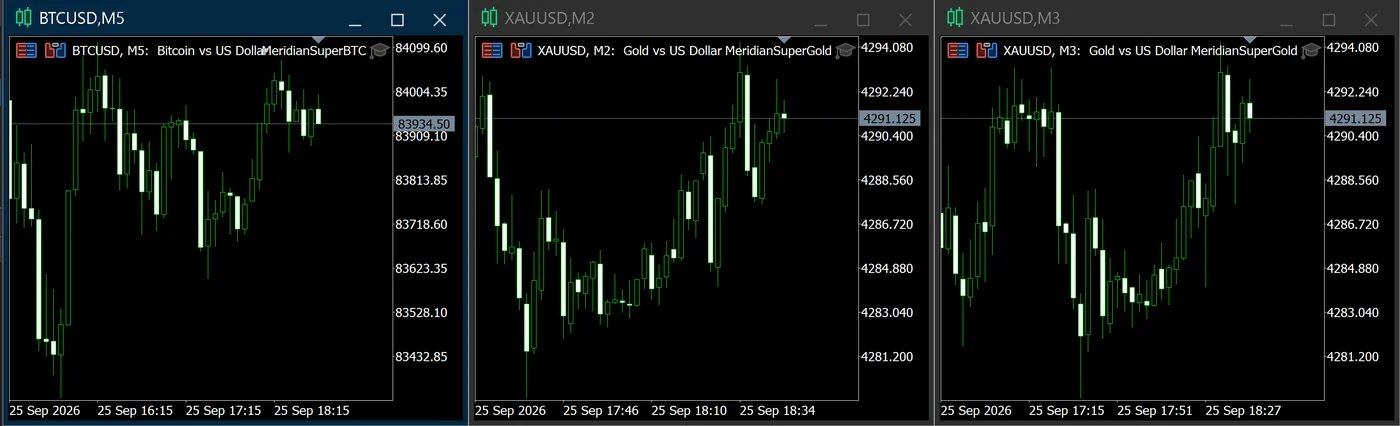
Oro en dos gráficos. Cada gráfico mantiene una posición, así que con M2 y M3 funcionando puedes tener hasta dos posiciones de oro abiertas al mismo tiempo. Elige tu tamaño de lote teniendo esto en cuenta.
Si el símbolo del gráfico no es el correcto, por ejemplo un par de divisas, el bot muestra un mensaje INIT FAILED y no opera. Abre un gráfico del símbolo correcto y coloca el bot allí.
5. Guardar el PIN
Una vez que introduces tu License Key en la pestaña Inputs y haces clic en OK, el bot activa tu licencia.
Uno o dos minutos después de una activación correcta, la esquina superior izquierda de tu gráfico muestra algo como esto:
License: OK
EXP: 30 Days
New PIN (For Next Account Change): 482913
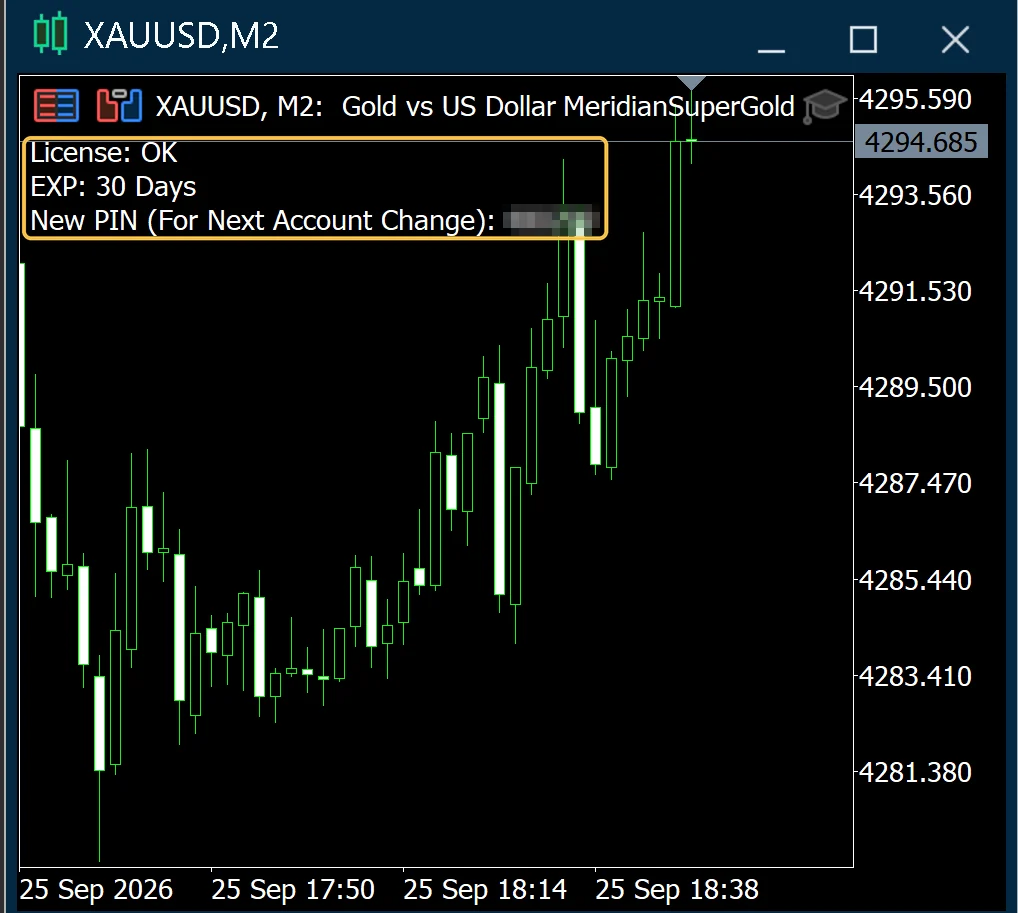
Anota este PIN ahora. Haz una captura de pantalla o guárdalo en un gestor de contraseñas. Lo necesitarás si alguna vez trasladas la licencia a otra cuenta de MT5. Trátalo como una contraseña y nunca lo compartas.
Si no ves la línea del PIN después de unos minutos, revisa el paso 3 y tu conexión a internet. Luego quita el bot del gráfico y colócalo de nuevo para iniciar una verificación nueva.
Renovar tu licencia
Abre la página de renovación, introduce tu License Key dos veces, elige por cuánto tiempo quieres ampliar y haz clic en Check License Key. La página muestra tu nueva fecha de vencimiento antes de que pagues. Después paga con PayPal, tarjeta o cripto. Los nuevos días se suman a tu fecha de vencimiento actual, así que nunca pierdes el tiempo que ya pagaste.
- También puedes actualizar el correo electrónico de contacto de tu licencia en la página de renovación. Es opcional.
- No necesitas tocar MetaTrader. El bot detecta la nueva fecha de vencimiento en su siguiente verificación, dentro de unos 30 minutos.
- Renueva antes de que venza tu licencia. Una licencia que ya venció no se puede renovar y tendrías que comprar una nueva.
- Te enviamos un solo correo electrónico, tres días antes de que venza tu licencia.
Cambiar a otra cuenta
Una licencia funciona en una sola cuenta de MT5 a la vez. Se vincula a la primera cuenta que la activa, incluida una cuenta demo. Para trasladarla a una nueva cuenta de bróker, a un equipo nuevo o a una cuenta real, usa el PIN que guardaste:
- Opcional pero recomendado: quita el bot del gráfico anterior.
- Coloca el bot en un gráfico de la cuenta nueva.
- En Inputs, introduce la misma License Key y también tu PIN Code.
- Haz clic en OK. Cuando el panel muestre
License: OK, la licencia se habrá trasladado y la cuenta anterior dejará de operar en su siguiente verificación. - Aparece un PIN completamente nuevo en el gráfico. Guárdalo. El PIN anterior ya no funciona.
El PIN solo se usa cuando lo escribes a mano y haces clic en OK. Reiniciar tu terminal con un PIN antiguo aún guardado en los ajustes no trasladará la licencia por accidente.
¿Pruebas primero en demo? Activar la licencia en una cuenta demo la vincula a esa cuenta demo. No hay problema. Cuando quieras pasar a real, trasládala con los pasos anteriores usando tu PIN.
Qué significan los mensajes de estado
| Mensaje | Significado |
|---|---|
License: OK y EXP: N Days | Todo funciona. N es el número de días restantes. |
checking... | El bot está esperando al servidor de licencias. Normalmente se resuelve en menos de un minuto. |
STOPPED (replaced) | Esta licencia se trasladó a otra cuenta, por ejemplo, por ti con tu PIN. |
STOPPED (expired) | La licencia ha vencido. El bot ha dejado de abrir nuevas operaciones. |
STOPPED (invalid) | No se reconoció la License Key, o pertenece al otro bot. |
STOPPED (offline >48h) | El bot no ha podido conectarse con el servidor de licencias durante 48 horas. |
INIT FAILED | El bot está colocado en un símbolo incorrecto. |
Solución de problemas
El panel se queda en “checking...” o no aparece ningún PIN
- Confirma que la dirección de WebRequest del paso 3 sea exactamente
https://script.google.com, sin nada añadido al final. - Comprueba que el equipo o el VPS tenga acceso a internet y que MetaTrader muestre una conexión activa.
- Quita el bot del gráfico y colócalo de nuevo.
"STOPPED (invalid)"
- Copia la clave directamente de tu correo electrónico. Fíjate en que no haya espacios al principio ni al final.
- Asegúrate de que el bot coincida con la clave: una clave de oro solo funciona con MeridianSuperGold y una clave de Bitcoin solo con MeridianSuperBTC.
“STOPPED (offline >48h)”
- Restablece la conexión a internet y el ajuste de WebRequest. El bot se reanuda en la siguiente verificación correcta.
- Las operaciones que ya estaban abiertas siguen protegidas por su stop loss y su take profit en tu bróker.
El bot está colocado pero no opera nada
- Comprueba que Algo Trading esté activado en la barra de herramientas (triángulo verde) y que el birrete de graduación de la esquina superior derecha del gráfico sea azul, no gris.
- Comprueba que el mercado esté abierto y que tu cuenta tenga suficiente margen libre.
- El bot espera a que se cumplan sus propias condiciones. Es normal que no mantenga ninguna posición durante largos periodos.
¿Sigues con problemas? Escribe a meridiansuperbots@gmail.com con una captura de pantalla de tu gráfico y de la pestaña Experts en la parte inferior de MetaTrader. Por favor, no incluyas tu PIN.
Mantén tu licencia segura
- Nunca publiques tu License Key ni tu PIN en foros, chats o capturas de pantalla. Cualquiera que tenga ambos puede trasladar tu licencia fuera de tu cuenta.
- Nunca te pediremos tu PIN. El soporte solo necesita tu License Key y el correo electrónico de tu pedido.
- Tu licencia es personal y es para usarla en tus propias cuentas. Consulta los términos del servicio.
¿Necesitas una licencia?
Elige tu bot y tu plan. Tu License Key llega por correo electrónico en cuanto se confirma tu pago.