


Du téléchargement à la première transaction
Tout ce qu'il vous faut pour installer votre robot, activer votre licence, la transférer sur un autre compte et résoudre les problèmes courants. L'installation ne prend que quelques minutes.
Avant de commencer
- MetaTrader 5 installé, avec un compte chez un courtier proposant un symbole de l'or (XAUUSD) ou un symbole du Bitcoin (BTCUSD). Les variantes de courtier telles que XAUUSDc, XAUUSDm, XAUUSD.f, BTCUSDc, BTCUSDm et BTCUSD.f fonctionnent également.
- Votre License Key. Elle arrive par email après le paiement, dans un message intitulé [MSK] New Key. Vérifiez votre dossier spam si vous ne la trouvez pas.
- Le trading algorithmique activé dans votre terminal (le bouton Algo Trading de la barre d'outils supérieure). Le bouton affiche un triangle vert lorsqu'il est activé et un carré rouge lorsqu'il est désactivé.
Vous n'avez pas besoin de PIN pour commencer. Il apparaît sur votre graphique lors de la première activation de la licence.
Les noms de MetaTrader 5 restent en anglais. Les menus, onglets, boutons, champs et messages de MetaTrader 5 et du robot sont écrits en anglais, comme sur les captures d'écran. Si votre terminal utilise une autre langue, cherchez l'élément ayant la même signification.
1. Téléchargez votre robot
Téléchargez le fichier du robot que vous avez acheté. Une clé pour l'or fonctionne uniquement avec MeridianSuperGold, et une clé pour le Bitcoin uniquement avec MeridianSuperBTC.
2. Installez le robot
- Dans MetaTrader 5, choisissez File, puis Open Data Folder.
- Ouvrez le dossier MQL5, puis le dossier Experts.
- Copiez le fichier .ex5 téléchargé dans ce dossier.
- De retour dans MetaTrader 5, faites un clic droit sur Expert Advisors dans le panneau Navigator et choisissez Refresh, ou redémarrez le terminal. Votre robot apparaît alors dans la liste.
3. Autorisez la vérification de licence
Toutes les 30 minutes, le robot vérifie brièvement votre licence auprès de notre serveur de licences. MetaTrader a besoin de votre autorisation pour cela. Vous ne le faites qu'une seule fois par ordinateur ou VPS.
- Choisissez Tools, puis Options (ou appuyez sur Ctrl et O), puis ouvrez l'onglet Experts. Les anciennes versions de MetaTrader appellent cet onglet Expert Advisors.
- Cochez Allow WebRequest for listed URL.
- Faites un double clic sur la ligne indiquant add new URL, saisissez
https://script.google.comet appuyez sur Entrée. - Cliquez sur OK.
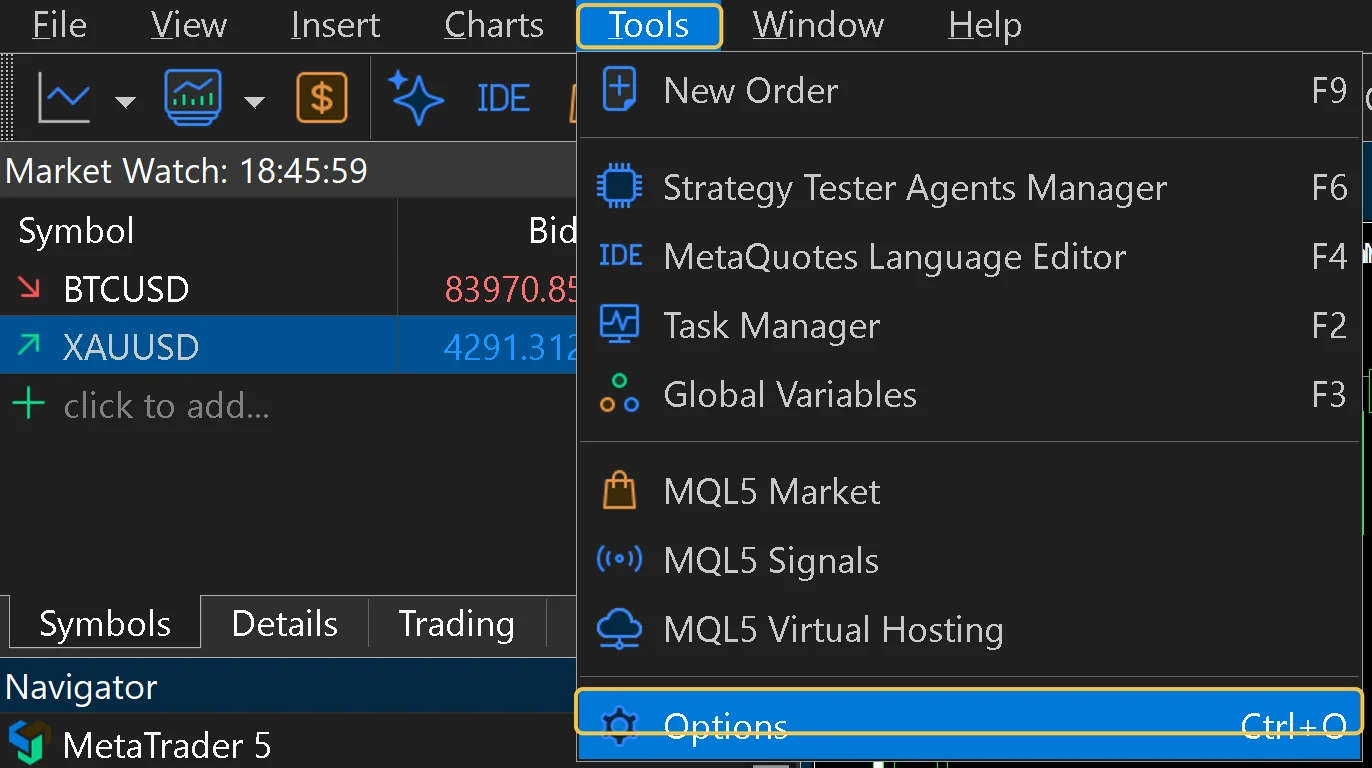
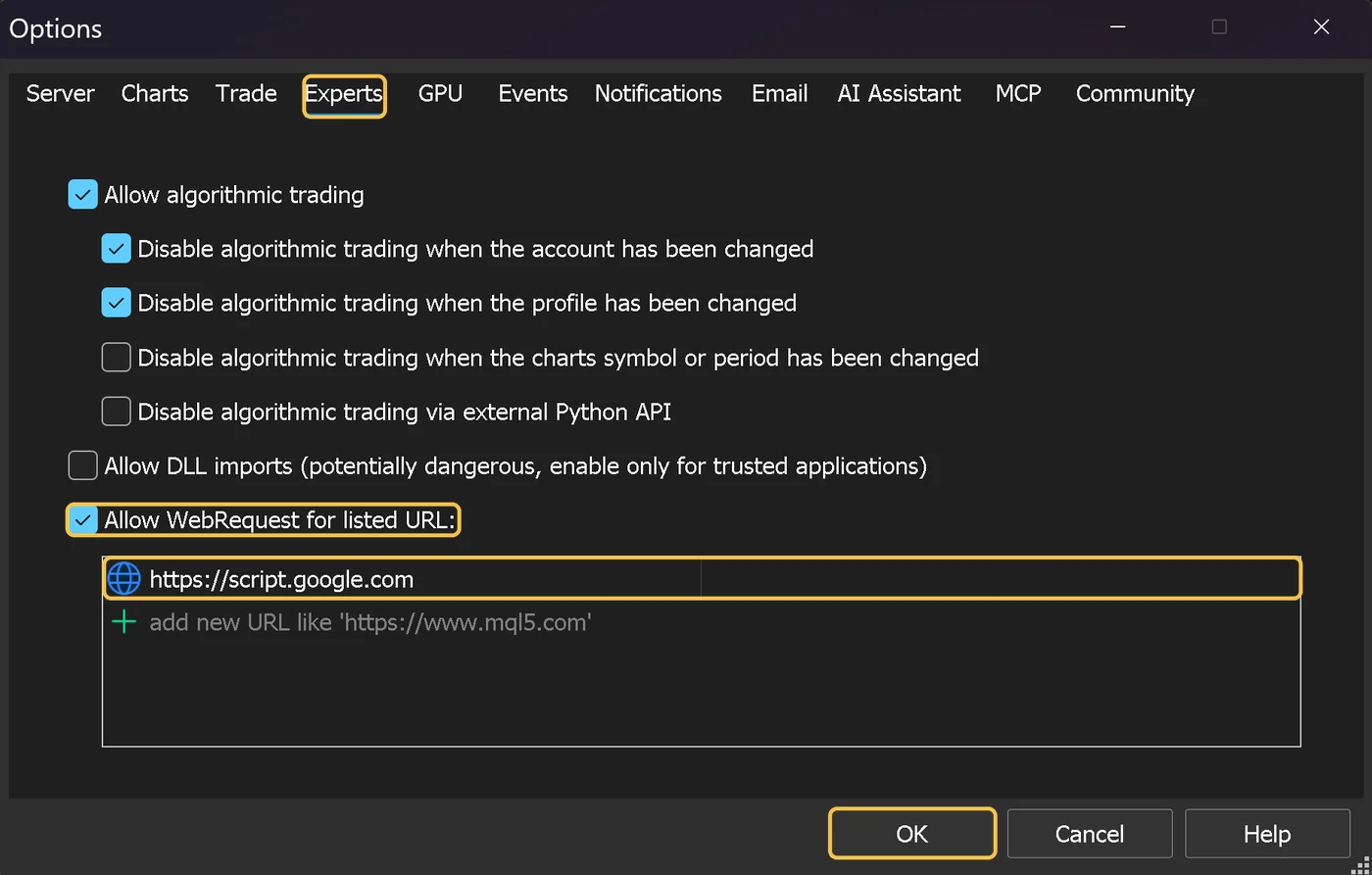
Cela permet uniquement au robot de communiquer avec le serveur de licences. Rien d'autre n'est ouvert.
4. Attachez le robot à un graphique
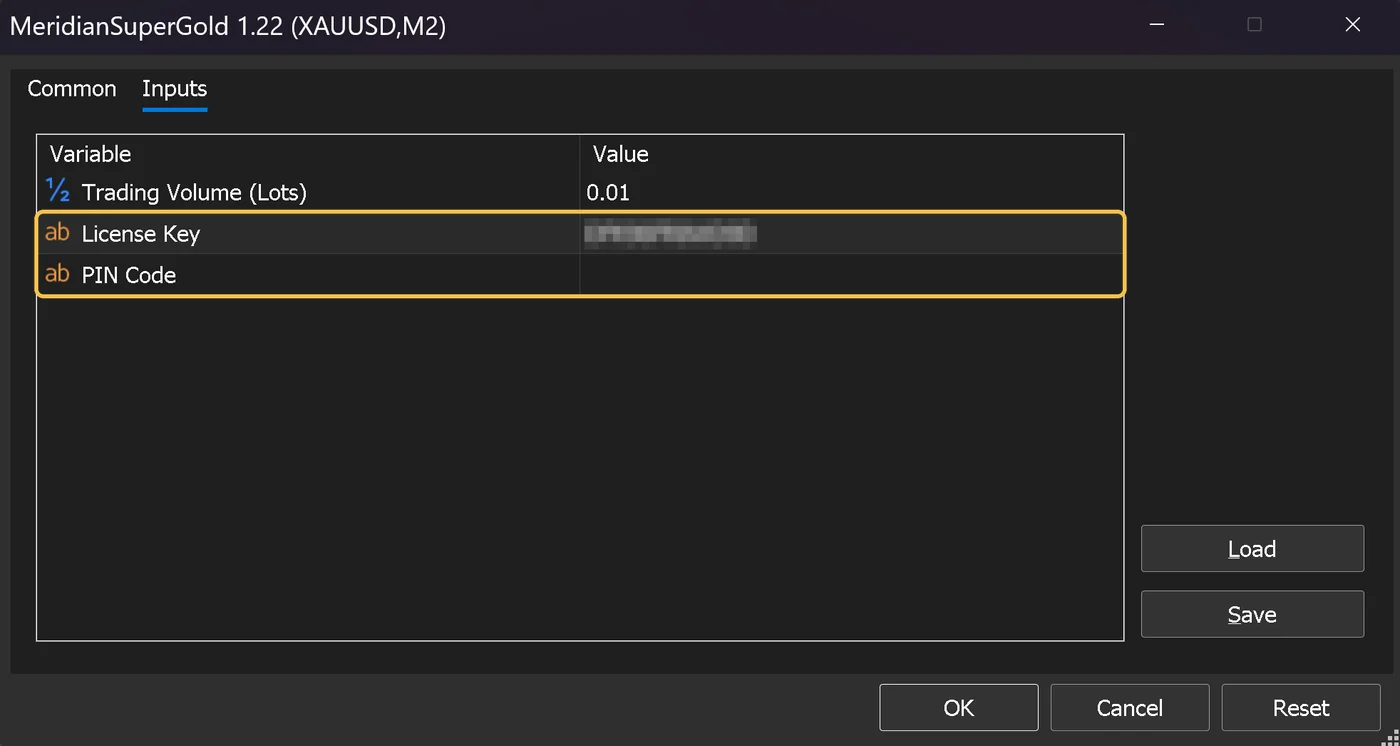
Faites glisser le robot depuis le panneau Navigator vers le bon graphique. Lorsque la fenêtre des paramètres s'ouvre, allez dans l'onglet Inputs et renseignez :
| Champ | Valeur à saisir |
|---|---|
| Trading Volume | Votre taille de lot. Les valeurs par défaut sont 0.01 pour l'or et 0.1 pour le Bitcoin. |
| License Key | La clé de 12 caractères reçue par email. |
| PIN Code | Laissez ce champ vide la première fois. Vous n'avez pas encore de PIN. |
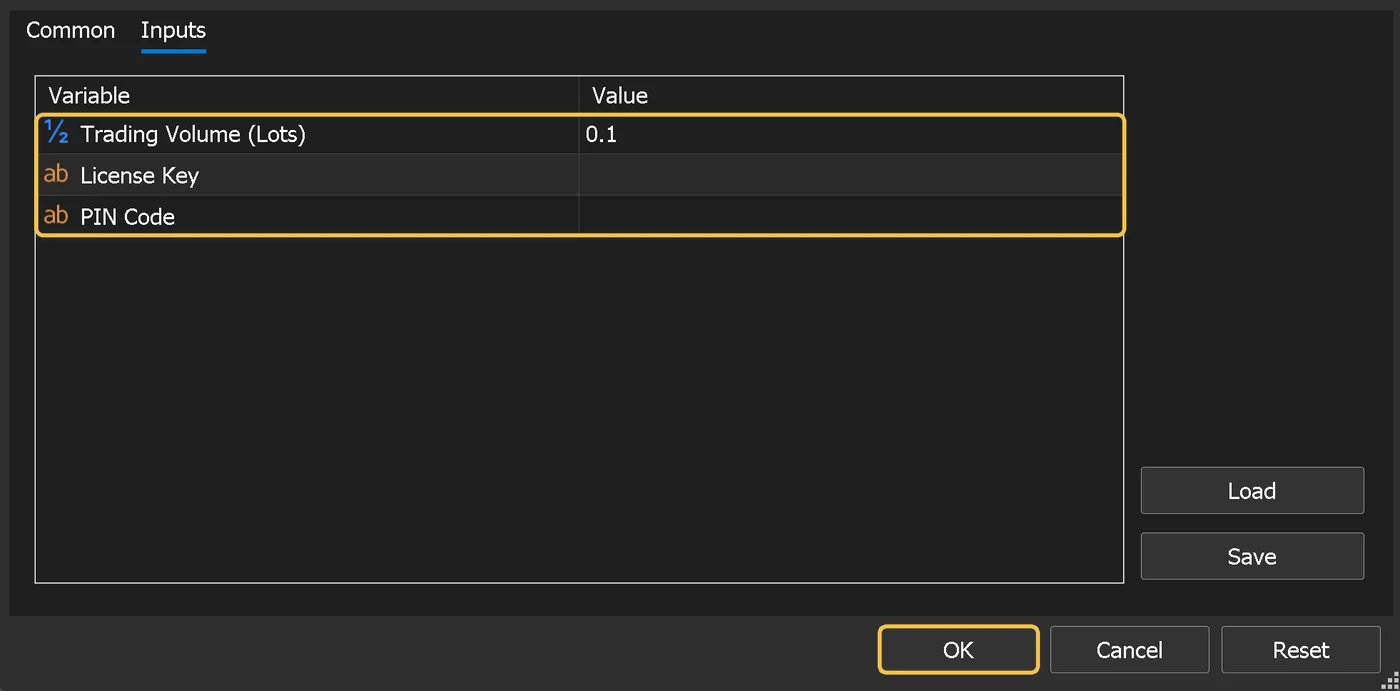
Dans l'onglet Common, vérifiez que Allow Algo Trading est coché, puis cliquez sur OK. Une icône bleue en forme de chapeau de diplômé dans le coin supérieur droit du graphique indique que le robot fonctionne. Si le chapeau est gris, Algo Trading est désactivé : cliquez sur le bouton Algo Trading de la barre d'outils pour qu'il passe au vert.

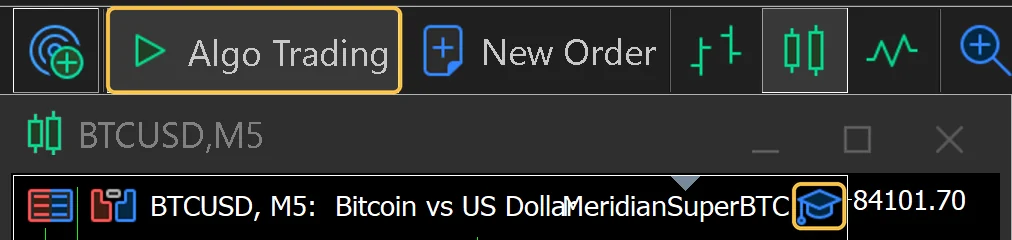
Quel graphique et quelle unité de temps
- MeridianSuperGold : ouvrez deux graphiques de l'or, l'un en M2 et l'autre en M3, et attachez le robot aux deux avec les mêmes paramètres. Laissez les deux fonctionner ensemble.
- MeridianSuperBTC : ouvrez un graphique du Bitcoin en M5 et attachez-y le robot.
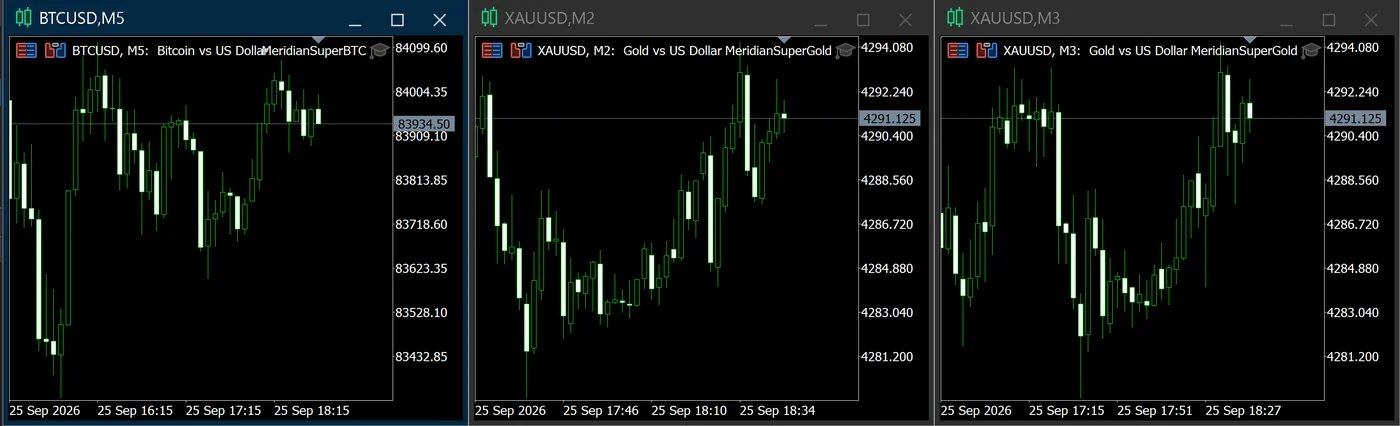
L'or sur deux graphiques. Chaque graphique détient une position : avec M2 et M3 en fonctionnement, vous pouvez donc avoir jusqu'à deux positions sur l'or ouvertes en même temps. Choisissez votre taille de lot en conséquence.
Si le symbole du graphique n'est pas le bon, par exemple une paire de devises, le robot affiche le message INIT FAILED et n'effectue aucune transaction. Ouvrez un graphique du bon symbole et attachez-y le robot.
5. Conserver votre PIN
Dès que votre License Key est saisie dans l'onglet Inputs et que vous cliquez sur OK, le robot active votre licence.
Dans un délai d'une à deux minutes après une activation réussie, le coin supérieur gauche de votre graphique affiche un message de ce type :
License: OK
EXP: 30 Days
New PIN (For Next Account Change): 482913
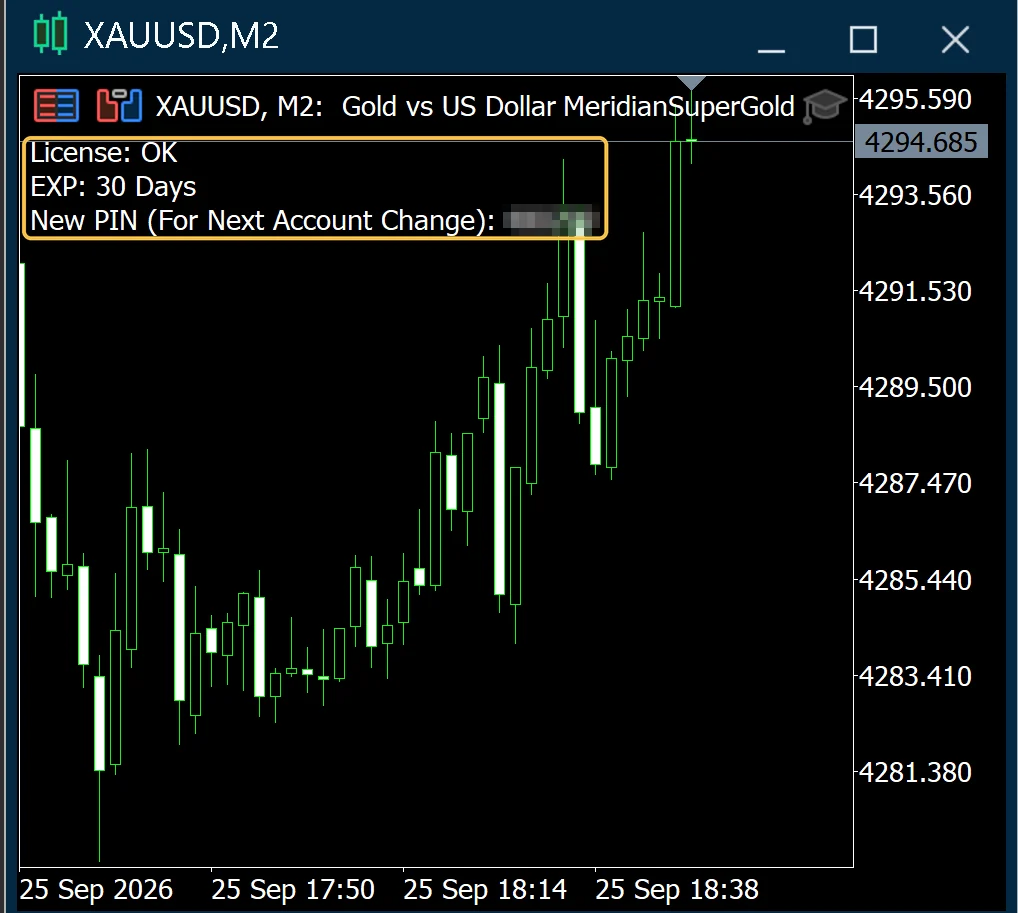
Notez ce PIN dès maintenant. Faites une capture d'écran ou enregistrez-le dans un gestionnaire de mots de passe. Vous en aurez besoin si vous transférez un jour la licence vers un autre compte MT5. Traitez-le comme un mot de passe et ne le partagez jamais.
Si la ligne du PIN n'apparaît pas au bout de quelques minutes, vérifiez l'étape 3 et votre connexion internet, puis retirez le robot du graphique et attachez-le à nouveau pour déclencher une nouvelle vérification.
Renouveler votre licence
Ouvrez la page de renouvellement, saisissez deux fois votre License Key, choisissez la durée de prolongation et cliquez sur Check License Key. La page affiche votre nouvelle date d'expiration avant le paiement. Payez ensuite par PayPal, par carte ou en crypto. Les nouveaux jours s'ajoutent à votre date d'expiration actuelle : vous ne perdez donc jamais le temps déjà payé.
- Vous pouvez aussi mettre à jour l'adresse email de contact de votre licence sur la page de renouvellement. C'est facultatif.
- Vous n'avez pas besoin de toucher à MetaTrader. Le robot prend en compte la nouvelle date d'expiration lors de sa prochaine vérification, dans un délai d'environ 30 minutes.
- Renouvelez avant l'expiration de votre licence. Une licence déjà expirée ne peut pas être renouvelée : vous devrez alors en acheter une nouvelle.
- Nous vous envoyons un seul email, trois jours avant l'expiration de votre licence.
Passer à un autre compte
Une licence fonctionne sur un seul compte MT5 à la fois. Elle se rattache au premier compte qui l'active, y compris un compte démo. Pour la transférer vers un nouveau compte chez un courtier, un nouvel ordinateur ou un compte réel, utilisez le PIN que vous avez conservé :
- Facultatif mais recommandé : retirez le robot de l'ancien graphique.
- Attachez le robot à un graphique sur le nouveau compte.
- Dans l'onglet Inputs, saisissez la même License Key ainsi que votre PIN Code.
- Cliquez sur OK. Lorsque le tableau de bord affiche
License: OK, la licence a été transférée et l'ancien compte cesse d'effectuer des transactions lors de sa prochaine vérification. - Un tout nouveau PIN apparaît sur le graphique. Conservez-le. L'ancien PIN ne fonctionne plus.
Le PIN n'est utilisé que lorsque vous le saisissez manuellement et cliquez sur OK. Redémarrer votre terminal avec un ancien PIN encore enregistré dans les paramètres ne transférera pas la licence par accident.
Vous testez d'abord sur un compte démo ? L'activation sur un compte démo rattache votre licence à ce compte démo. Ce n'est pas un problème. Lorsque vous êtes prêt à passer en réel, transférez la licence en suivant les étapes ci-dessus avec votre PIN.
Signification des messages d'état
| Message | Signification |
|---|---|
License: OK et EXP: N Days | Tout fonctionne. N est le nombre de jours restants. |
checking... | Le robot attend le serveur de licences. Cela se résout normalement en moins d'une minute. |
STOPPED (replaced) | Cette licence a été transférée vers un autre compte, par exemple par vous avec votre PIN. |
STOPPED (expired) | La licence a expiré. Le robot a cessé d'ouvrir de nouvelles transactions. |
STOPPED (invalid) | La License Key n'a pas été reconnue, ou elle appartient à l'autre robot. |
STOPPED (offline >48h) | Le robot n'a pas pu joindre le serveur de licences depuis 48 heures. |
INIT FAILED | Le robot est attaché au mauvais symbole. |
Dépannage
Le tableau de bord reste sur « checking... » ou aucun PIN n'apparaît
- Vérifiez que l'adresse WebRequest de l'étape 3 est exactement
https://script.google.com, sans rien ajouter à la fin. - Vérifiez que l'ordinateur ou le VPS a accès à internet et que MetaTrader affiche une connexion active.
- Retirez le robot du graphique et attachez-le à nouveau.
"STOPPED (invalid)"
- Copiez la clé directement depuis votre email. Attention aux espaces au début ou à la fin.
- Vérifiez que le robot correspond à la clé : une clé pour l'or fonctionne uniquement avec MeridianSuperGold et une clé pour le Bitcoin uniquement avec MeridianSuperBTC.
« STOPPED (offline >48h) »
- Rétablissez la connexion internet et le paramètre WebRequest. Le robot reprend à la prochaine vérification réussie.
- Les transactions déjà ouvertes restent protégées par leur stop loss et leur take profit chez votre courtier.
Le robot est attaché mais aucune transaction n'a lieu
- Vérifiez que le bouton Algo Trading est activé dans la barre d'outils (triangle vert) et que le chapeau de diplômé dans le coin supérieur droit du graphique est bleu, et non gris.
- Vérifiez que le marché est ouvert et que votre compte dispose d'une marge libre suffisante.
- Le robot attend ses propres conditions. Il est normal qu'il ne détienne aucune position pendant de longues périodes.
Toujours bloqué ? Écrivez à meridiansuperbots@gmail.com en joignant une capture d'écran de votre graphique et de l'onglet Experts situé en bas de MetaTrader. Veuillez ne pas inclure votre PIN.
Protégez votre licence
- Ne publiez jamais votre License Key ou votre PIN sur des forums, dans des discussions en ligne ou sur des captures d'écran. Toute personne détenant les deux peut transférer votre licence hors de votre compte.
- Nous ne vous demanderons jamais votre PIN. L'assistance a seulement besoin de votre License Key et de l'adresse email utilisée pour la commande.
- Votre licence est personnelle et réservée à vos propres comptes. Consultez les conditions d'utilisation.
Besoin d'une licence ?
Choisissez votre robot et votre formule. Votre License Key vous est envoyée par email dès la confirmation de votre paiement.