


از دانلود تا اولین معامله
هر آنچه برای نصب ربات، فعالسازی لایسنس، انتقال آن به حساب دیگر و رفع مشکلات رایج نیاز دارید. راهاندازی فقط چند دقیقه طول میکشد.
پیش از شروع
- MetaTrader 5 نصبشده، همراه با حسابی نزد بروکری که نماد طلا (XAUUSD) یا نماد Bitcoin (BTCUSD) را ارائه میدهد. نسخههای مختلف بروکرها مانند XAUUSDc، XAUUSDm، XAUUSD.f، BTCUSDc، BTCUSDm و BTCUSD.f نیز کار میکنند.
- License Key شما. این کلید پس از پرداخت با ایمیلی با عنوان [MSK] New Key ارسال میشود. اگر آن را پیدا نمیکنید، پوشه اسپم خود را بررسی کنید.
- روشن بودن معاملات الگوریتمی در ترمینال شما (دکمه Algo Trading در نوار ابزار بالا). این دکمه وقتی روشن است یک مثلث سبز و وقتی خاموش است یک مربع قرمز نشان میدهد.
برای شروع به PIN نیاز ندارید. PIN اولین باری که لایسنس فعال میشود، روی چارت شما نمایش داده میشود.
نامهای MetaTrader 5 به انگلیسی باقی میمانند. منوها، زبانهها، دکمهها، فیلدها و پیامهای MetaTrader 5 و ربات، مانند تصاویر، به زبان انگلیسی نوشته شدهاند. اگر ترمینال شما از زبان دیگری استفاده میکند، به دنبال گزینهای با همان معنی بگردید.
1. ربات خود را دانلود کنید
فایل رباتی را که خریدهاید دانلود کنید. کلید طلا فقط با MeridianSuperGold و کلید Bitcoin فقط با MeridianSuperBTC کار میکند.
2. ربات را نصب کنید
- در MetaTrader 5، گزینه File و سپس Open Data Folder را انتخاب کنید.
- پوشه MQL5 و سپس پوشه Experts را باز کنید.
- فایل .ex5 دانلودشده را در همان پوشه کپی کنید.
- پس از بازگشت به MetaTrader 5، در پنل Navigator روی Expert Advisors راستکلیک کنید و Refresh را انتخاب کنید، یا ترمینال را دوباره راهاندازی کنید. اکنون ربات شما در فهرست نمایش داده میشود.
3. اجازه بررسی لایسنس را بدهید
ربات هر 30 دقیقه یک بار، لایسنس شما را بهطور کوتاه با سرور لایسنس ما بررسی میکند. MetaTrader برای این کار به اجازه شما نیاز دارد. این کار فقط یک بار برای هر کامپیوتر یا VPS لازم است.
- Tools و سپس Options را انتخاب کنید (یا کلیدهای Ctrl و O را فشار دهید)، سپس زبانه Experts را باز کنید. در نسخههای قدیمیتر MetaTrader، نام این زبانه Expert Advisors است.
- گزینه Allow WebRequest for listed URL را تیک بزنید.
- روی سطری که عبارت add new URL را دارد دوبار کلیک کنید، نشانی
https://script.google.comرا تایپ کنید و کلید Enter را بزنید. - روی OK کلیک کنید.
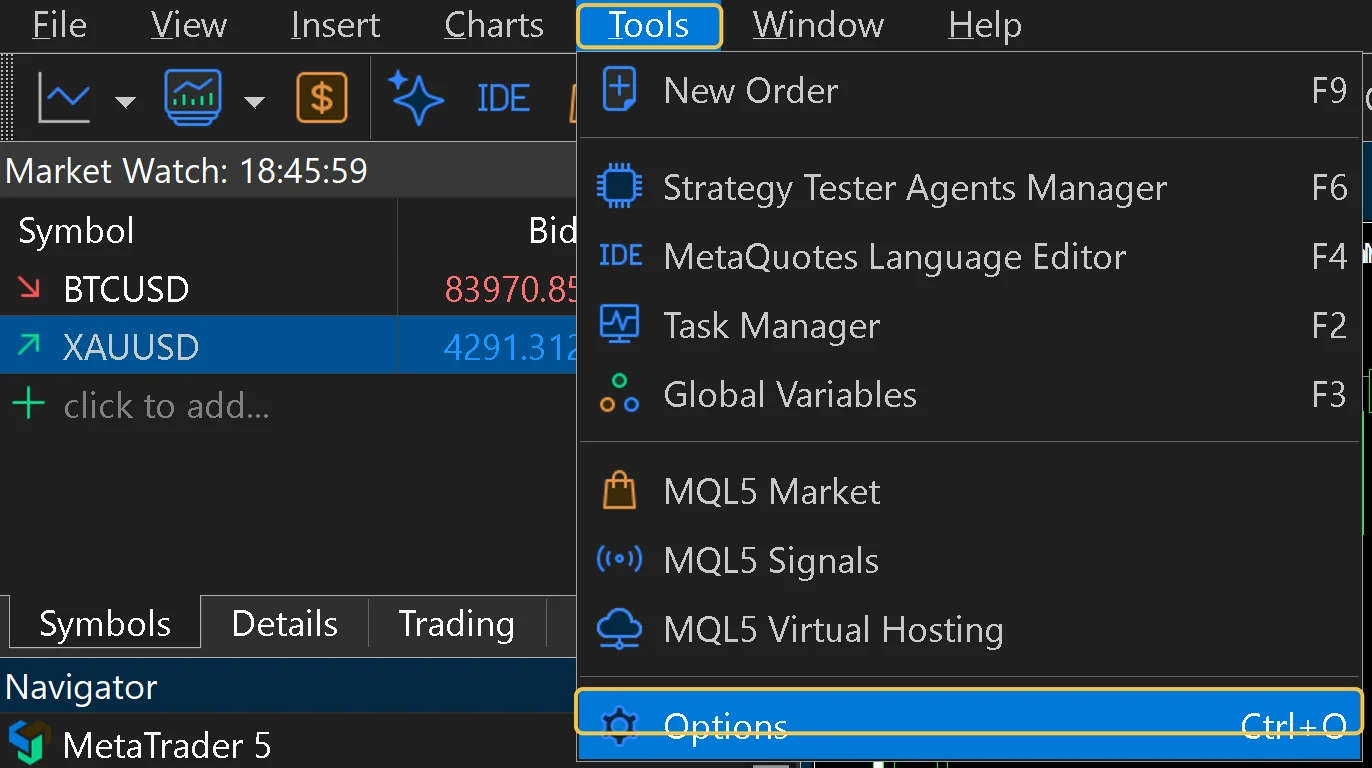
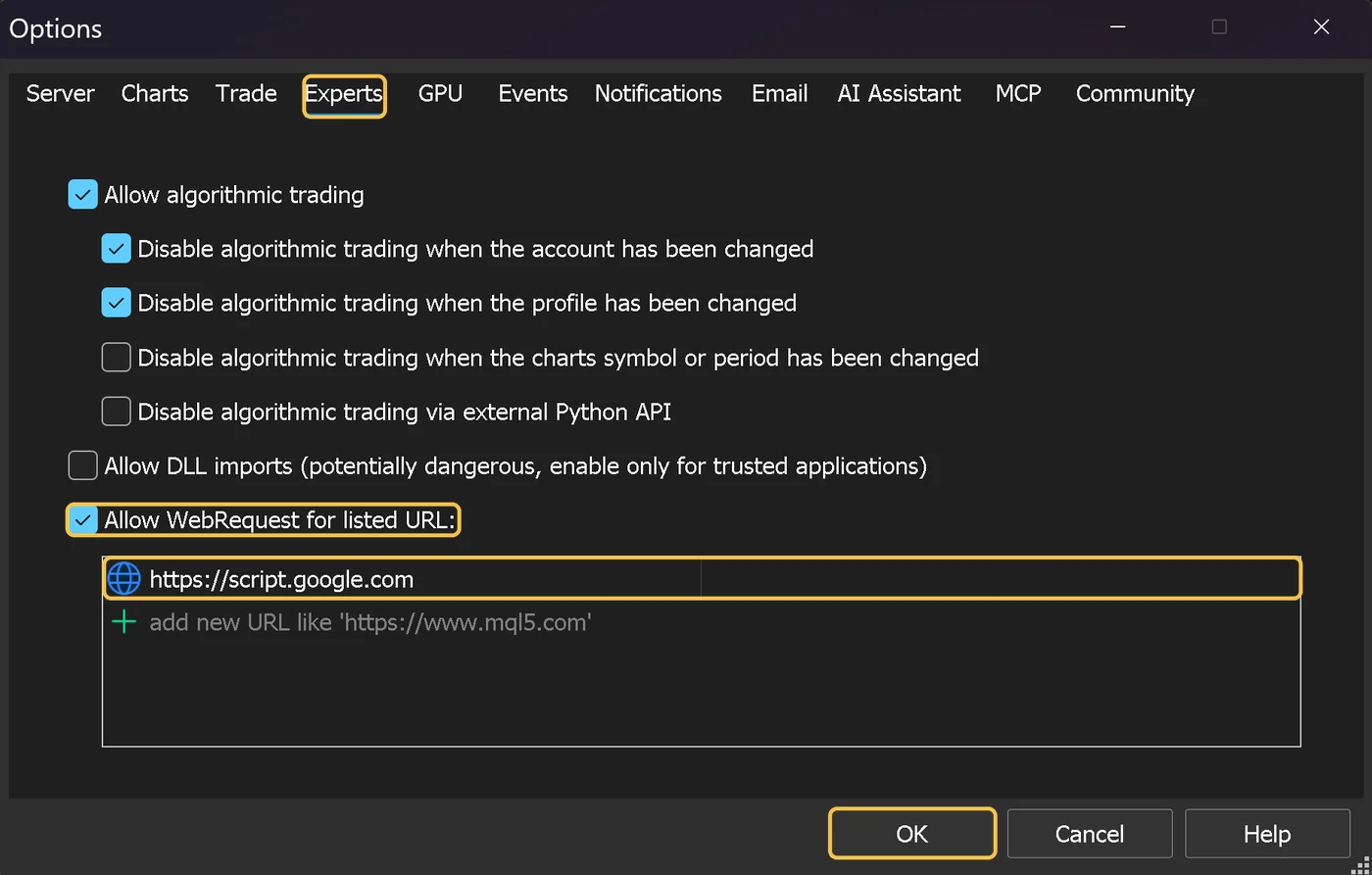
این کار فقط به ربات اجازه میدهد با سرور لایسنس ارتباط برقرار کند. هیچ چیز دیگری باز نمیشود.
4. ربات را به چارت متصل کنید
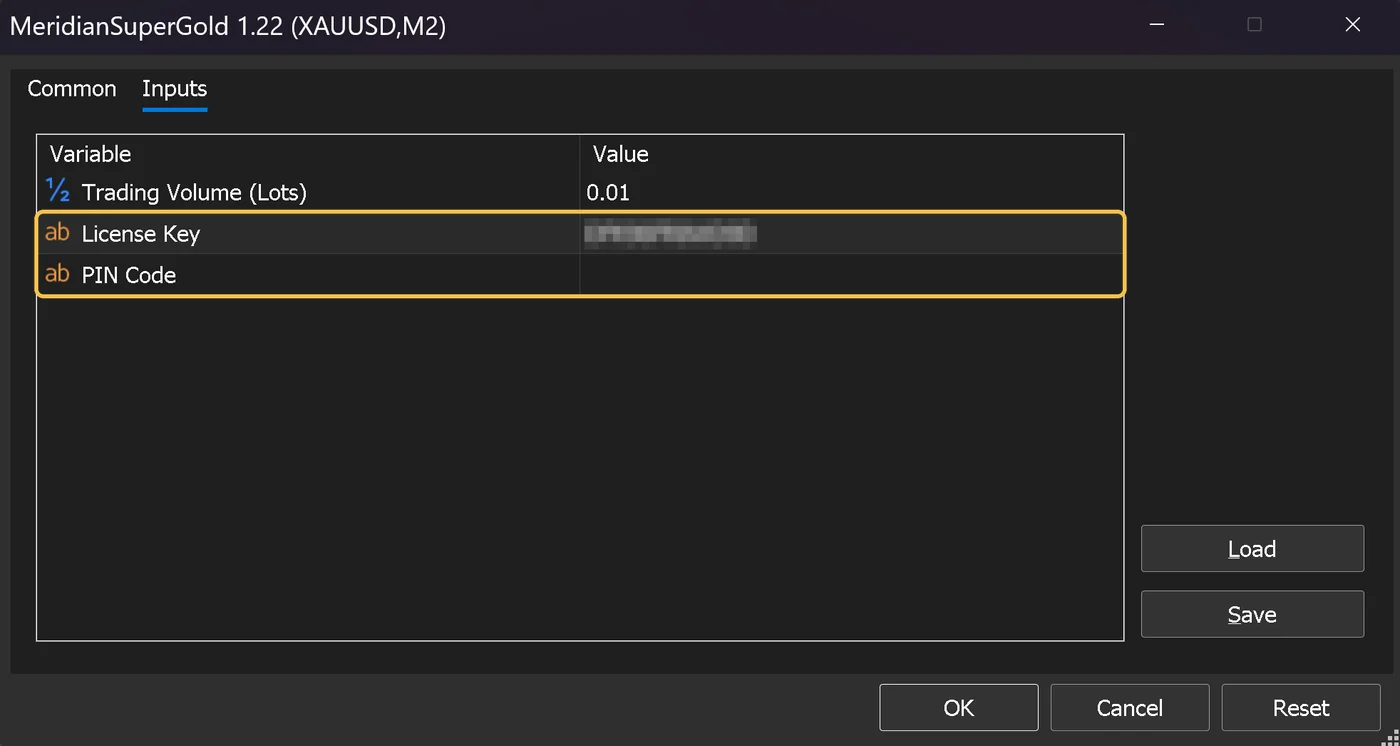
ربات را از Navigator به چارت درست بکشید. وقتی پنجره تنظیمات باز شد، به زبانه Inputs بروید و این موارد را وارد کنید:
| فیلد | آنچه باید وارد کنید |
|---|---|
| Trading Volume | حجم لات شما. مقدار پیشفرض برای طلا 0.01 و برای Bitcoin معادل 0.1 است. |
| License Key | کلید 12 کاراکتری موجود در ایمیل شما. |
| PIN Code | بار اول این فیلد را خالی بگذارید. هنوز PIN ندارید. |
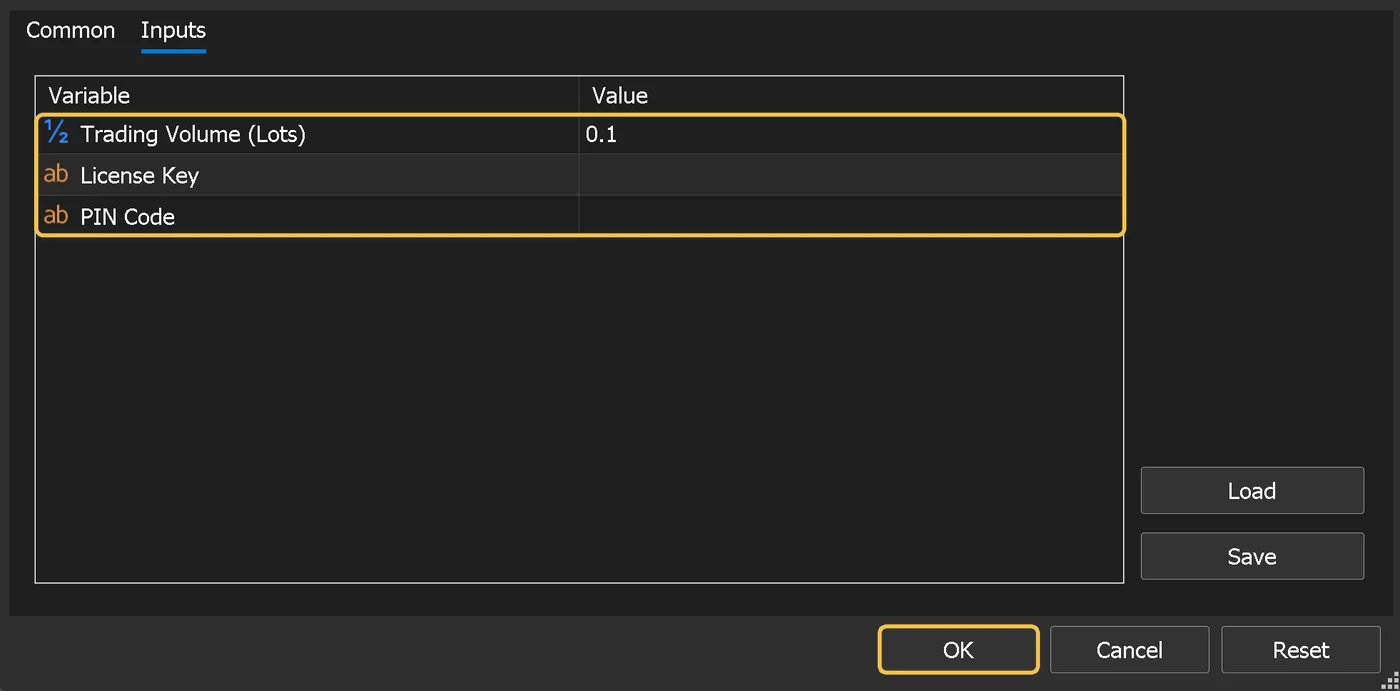
در زبانه Common، مطمئن شوید گزینه Allow Algo Trading تیک خورده است، سپس روی OK کلیک کنید. آیکون آبی کلاه فارغالتحصیلی در گوشه بالا سمت راست چارت یعنی ربات در حال اجراست. اگر کلاه خاکستری باشد، Algo Trading خاموش است: روی دکمه Algo Trading در نوار ابزار کلیک کنید تا سبز شود.

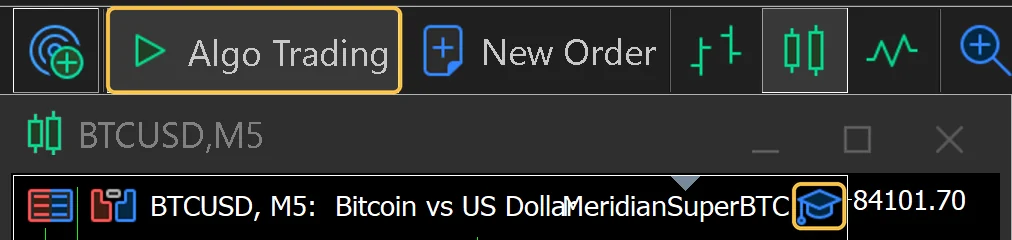
کدام چارت و تایمفریم
- MeridianSuperGold: دو چارت طلا باز کنید، یکی روی M2 و یکی روی M3، و ربات را با تنظیمات یکسان به هر دو متصل کنید. هر دو را همزمان در حال اجرا نگه دارید.
- MeridianSuperBTC: یک چارت Bitcoin روی M5 باز کنید و ربات را به آن متصل کنید.
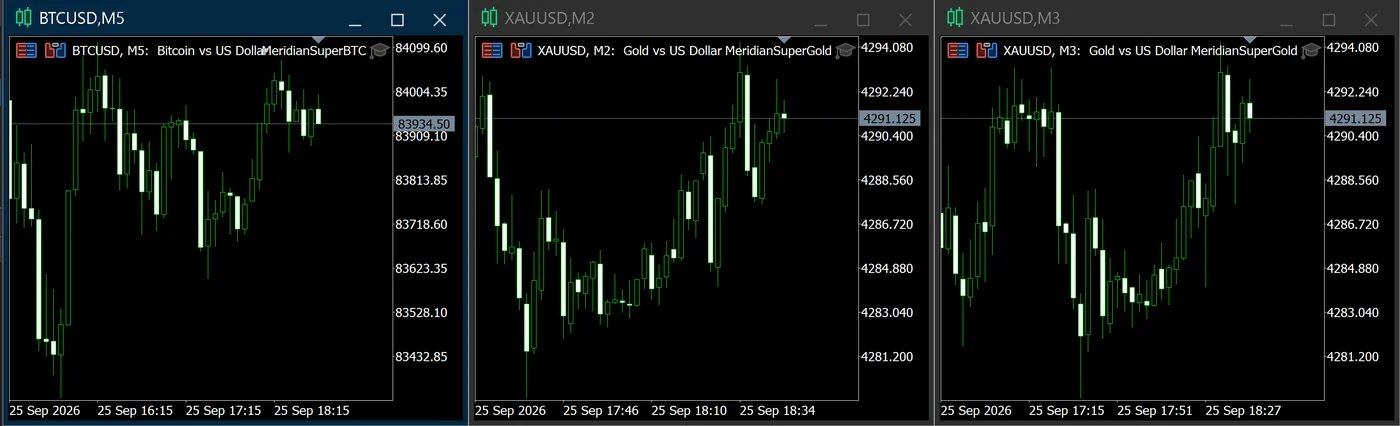
طلا روی دو چارت. هر چارت یک پوزیشن دارد، بنابراین با اجرای همزمان M2 و M3 ممکن است حداکثر دو پوزیشن طلا بهطور همزمان باز داشته باشید. حجم لات خود را با در نظر گرفتن این موضوع انتخاب کنید.
اگر نماد روی چارت اشتباه باشد، مثلاً یک جفتارز، ربات پیام INIT FAILED را نشان میدهد و معامله نمیکند. یک چارت از نماد درست باز کنید و ربات را به آن متصل کنید.
5. ذخیره PIN
پس از وارد کردن License Key در زبانه Inputs و کلیک روی OK، ربات لایسنس شما را فعال میکند.
ظرف یک یا دو دقیقه پس از فعالسازی موفق، گوشه بالا سمت چپ چارت شما چیزی شبیه به این را نشان میدهد:
License: OK
EXP: 30 Days
New PIN (For Next Account Change): 482913
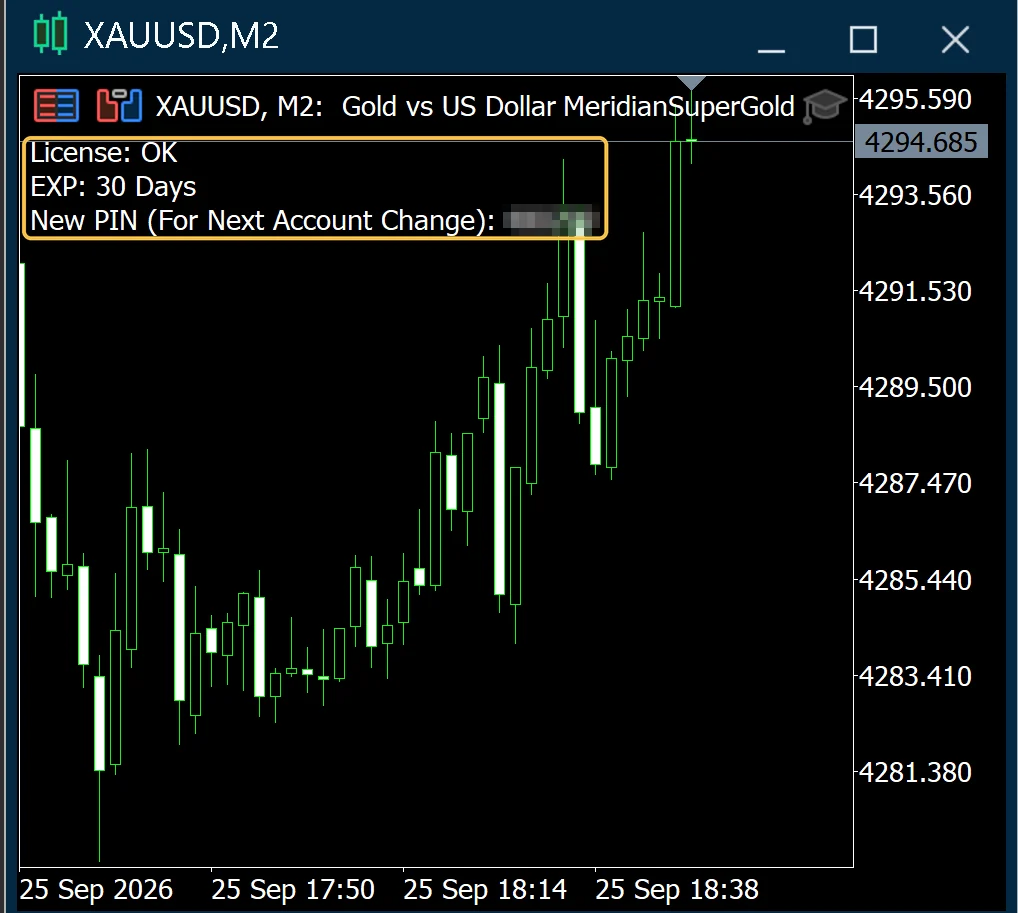
همین حالا این PIN را یادداشت کنید. از آن اسکرینشات بگیرید یا آن را در یک برنامه مدیریت رمز عبور ذخیره کنید. اگر روزی بخواهید لایسنس را به حساب MT5 دیگری منتقل کنید، به آن نیاز خواهید داشت. مانند رمز عبور از آن محافظت کنید و هرگز آن را با کسی به اشتراک نگذارید.
اگر پس از چند دقیقه خط PIN را نمیبینید، مرحله 3 و اتصال اینترنت خود را بررسی کنید، سپس ربات را از چارت حذف کنید و دوباره متصل کنید تا بررسی جدیدی انجام شود.
تمدید لایسنس
صفحه تمدید را باز کنید، License Key خود را دو بار وارد کنید، مدت تمدید را انتخاب کنید و روی Check License Key کلیک کنید. این صفحه پیش از پرداخت، تاریخ انقضای جدید شما را نشان میدهد. سپس با PayPal، کارت یا ارز دیجیتال پرداخت کنید. روزهای جدید به تاریخ انقضای فعلی شما اضافه میشوند، بنابراین زمانی را که قبلاً هزینهاش را پرداختهاید هرگز از دست نمیدهید.
- همچنین میتوانید نشانی ایمیل تماس لایسنس خود را در صفحه تمدید بهروزرسانی کنید. این کار اختیاری است.
- نیازی به انجام کاری در MetaTrader نیست. ربات در بررسی بعدی خود، ظرف حدود 30 دقیقه، تاریخ انقضای جدید را دریافت میکند.
- پیش از انقضای لایسنس، آن را تمدید کنید. لایسنسی که منقضی شده باشد قابل تمدید نیست و باید یک لایسنس جدید بخرید.
- سه روز پیش از انقضای لایسنس، یک بار برای شما ایمیل میفرستیم.
انتقال به حساب دیگر
هر لایسنس در هر زمان روی یک حساب MT5 اجرا میشود. لایسنس به نخستین حسابی که آن را فعال کند متصل میشود، حتی اگر حساب دمو باشد. برای انتقال آن به یک حساب جدید نزد بروکر، یک کامپیوتر جدید یا یک حساب واقعی، از PIN ذخیرهشده خود استفاده کنید:
- اختیاری اما توصیهشده: ربات را از چارت قبلی حذف کنید.
- ربات را به یک چارت در حساب جدید متصل کنید.
- در زبانه Inputs، همان License Key و همچنین PIN Code خود را وارد کنید.
- روی OK کلیک کنید. وقتی داشبورد
License: OKرا نشان دهد، لایسنس منتقل شده است و حساب قبلی در بررسی بعدی خود معامله را متوقف میکند. - یک PIN کاملاً جدید روی چارت نمایش داده میشود. آن را ذخیره کنید. PIN قبلی دیگر کار نمیکند.
PIN فقط زمانی استفاده میشود که آن را بهصورت دستی تایپ کنید و روی OK کلیک کنید. راهاندازی مجدد ترمینال در حالی که PIN قدیمی هنوز در تنظیمات ذخیره است، لایسنس را بهطور تصادفی منتقل نمیکند.
ابتدا روی حساب دمو آزمایش میکنید؟ فعالسازی روی حساب دمو، لایسنس شما را به همان حساب دمو متصل میکند. این مشکلی ندارد. وقتی برای حساب واقعی آماده شدید، آن را با PIN خود و طبق مراحل بالا منتقل کنید.
معنی پیامهای وضعیت
| پیام | معنی |
|---|---|
License: OK و EXP: N Days | همه چیز بهدرستی کار میکند. N تعداد روزهای باقیمانده است. |
checking... | ربات منتظر پاسخ سرور لایسنس است. این وضعیت معمولاً ظرف یک دقیقه برطرف میشود. |
STOPPED (replaced) | این لایسنس به حساب دیگری منتقل شده است، برای مثال توسط خود شما با استفاده از PIN. |
STOPPED (expired) | لایسنس منقضی شده است. ربات دیگر معامله جدیدی باز نمیکند. |
STOPPED (invalid) | License Key شناسایی نشد یا متعلق به ربات دیگر است. |
STOPPED (offline >48h) | ربات به مدت 48 ساعت نتوانسته است به سرور لایسنس متصل شود. |
INIT FAILED | ربات به نماد اشتباهی متصل شده است. |
عیبیابی
داشبورد روی «checking...» میماند یا PIN نمایش داده نمیشود
- مطمئن شوید نشانی WebRequest در مرحله 3 دقیقاً
https://script.google.comاست و چیزی به انتهای آن اضافه نشده است. - بررسی کنید که کامپیوتر یا VPS به اینترنت دسترسی داشته باشد و MetaTrader اتصال فعال را نشان دهد.
- ربات را از چارت حذف کنید و دوباره متصل کنید.
"STOPPED (invalid)"
- کلید را مستقیماً از ایمیل خود کپی کنید. مراقب فاصلههای ابتدا یا انتهای آن باشید.
- مطمئن شوید ربات با کلید مطابقت دارد: کلید طلا فقط با MeridianSuperGold و کلید Bitcoin فقط با MeridianSuperBTC کار میکند.
«STOPPED (offline >48h)»
- اتصال اینترنت و تنظیم WebRequest را به حالت درست برگردانید. ربات پس از بررسی موفق بعدی، کار خود را از سر میگیرد.
- معاملاتی که از قبل باز بودهاند همچنان با Stop Loss و Take Profit خود نزد بروکر شما محافظت میشوند.
ربات متصل است اما هیچ معاملهای انجام نمیشود
- بررسی کنید که Algo Trading در نوار ابزار روشن باشد (مثلث سبز) و کلاه فارغالتحصیلی در گوشه بالا سمت راست چارت آبی باشد، نه خاکستری.
- بررسی کنید که بازار باز باشد و حساب شما مارجین آزاد کافی داشته باشد.
- ربات منتظر شرایط خاص خود میماند. طبیعی است که برای مدتهای طولانی هیچ پوزیشنی نداشته باشد.
هنوز مشکل دارید؟ به meridiansuperbots@gmail.com ایمیل بزنید و یک اسکرینشات از چارت خود و از زبانه Experts در پایین MetaTrader پیوست کنید. لطفاً PIN خود را ارسال نکنید.
از لایسنس خود محافظت کنید
- هرگز License Key یا PIN خود را در انجمنها، چتها یا اسکرینشاتها منتشر نکنید. هر کسی که هر دو را داشته باشد میتواند لایسنس شما را از حسابتان خارج کند.
- ما هرگز PIN شما را درخواست نمیکنیم. پشتیبانی فقط به License Key و ایمیل سفارش شما نیاز دارد.
- لایسنس شما شخصی است و برای استفاده روی حسابهای خودتان است. شرایط خدمات را ببینید.
به لایسنس نیاز دارید؟
ربات و پلن خود را انتخاب کنید. License Key شما بلافاصله پس از تأیید پرداخت از طریق ایمیل ارسال میشود.