


Từ tải xuống đến lệnh đầu tiên
Mọi thứ bạn cần để cài đặt bot, kích hoạt giấy phép, chuyển sang tài khoản khác và khắc phục các sự cố thường gặp. Việc cài đặt chỉ mất vài phút.
Trước khi bắt đầu
- Đã cài đặt MetaTrader 5, với tài khoản tại một sàn có cung cấp mã vàng (XAUUSD) hoặc mã Bitcoin (BTCUSD). Các biến thể của sàn như XAUUSDc, XAUUSDm, XAUUSD.f, BTCUSDc, BTCUSDm và BTCUSD.f cũng hoạt động.
- License Key của bạn. Mã này được gửi qua email sau khi thanh toán, trong thư có tiêu đề [MSK] New Key. Hãy kiểm tra thư mục spam nếu bạn không tìm thấy.
- Đã bật giao dịch thuật toán trong terminal (nút Algo Trading trên thanh công cụ phía trên). Nút hiển thị hình tam giác màu xanh lá khi bật và hình vuông màu đỏ khi tắt.
Bạn không cần PIN để bắt đầu. Mã PIN sẽ xuất hiện trên biểu đồ vào lần đầu tiên giấy phép được kích hoạt.
Tên trong MetaTrader 5 được giữ nguyên tiếng Anh. Các menu, tab, nút, trường và thông báo của MetaTrader 5 và của bot đều được viết bằng tiếng Anh, giống như trong ảnh chụp màn hình. Nếu terminal của bạn dùng ngôn ngữ khác, hãy tìm mục có cùng ý nghĩa.
1. Tải bot về
Tải xuống tệp của bot bạn đã mua. License Key cho vàng chỉ dùng được với MeridianSuperGold, và License Key cho Bitcoin chỉ dùng được với MeridianSuperBTC.
2. Cài đặt bot
- Trong MetaTrader 5, chọn File, rồi Open Data Folder.
- Mở thư mục MQL5, rồi thư mục Experts.
- Sao chép tệp .ex5 bạn đã tải về vào thư mục đó.
- Quay lại MetaTrader 5, nhấp chuột phải vào Expert Advisors trong bảng Navigator và chọn Refresh, hoặc khởi động lại terminal. Bot của bạn sẽ xuất hiện trong danh sách.
3. Cho phép kiểm tra giấy phép
Cứ mỗi 30 phút, bot kiểm tra nhanh giấy phép của bạn với máy chủ giấy phép của chúng tôi. MetaTrader cần bạn cho phép việc này. Bạn chỉ cần làm một lần trên mỗi máy tính hoặc VPS.
- Chọn Tools, rồi Options (hoặc nhấn Ctrl và O), sau đó mở tab Experts. Các phiên bản MetaTrader cũ hơn gọi tab này là Expert Advisors.
- Đánh dấu chọn Allow WebRequest for listed URL.
- Nhấp đúp vào dòng add new URL, nhập
https://script.google.comrồi nhấn Enter. - Nhấp OK.
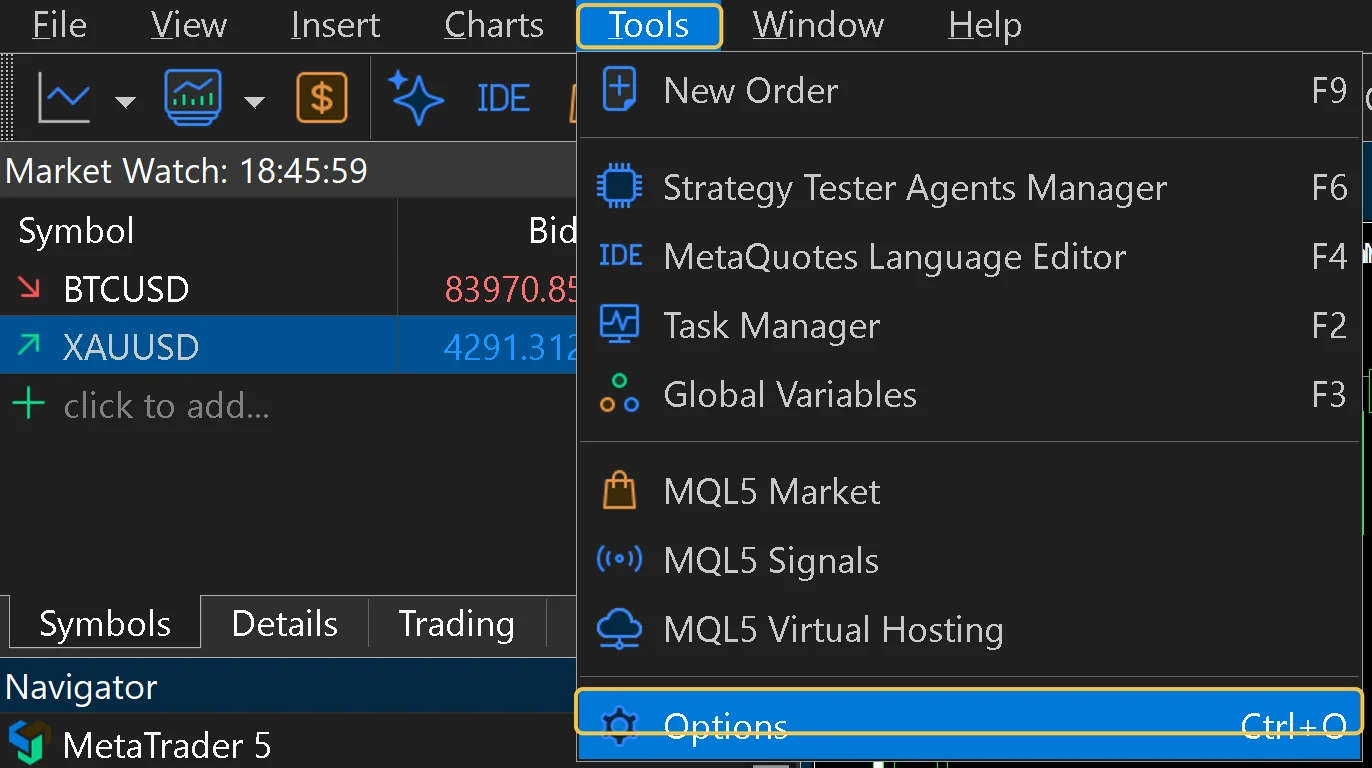
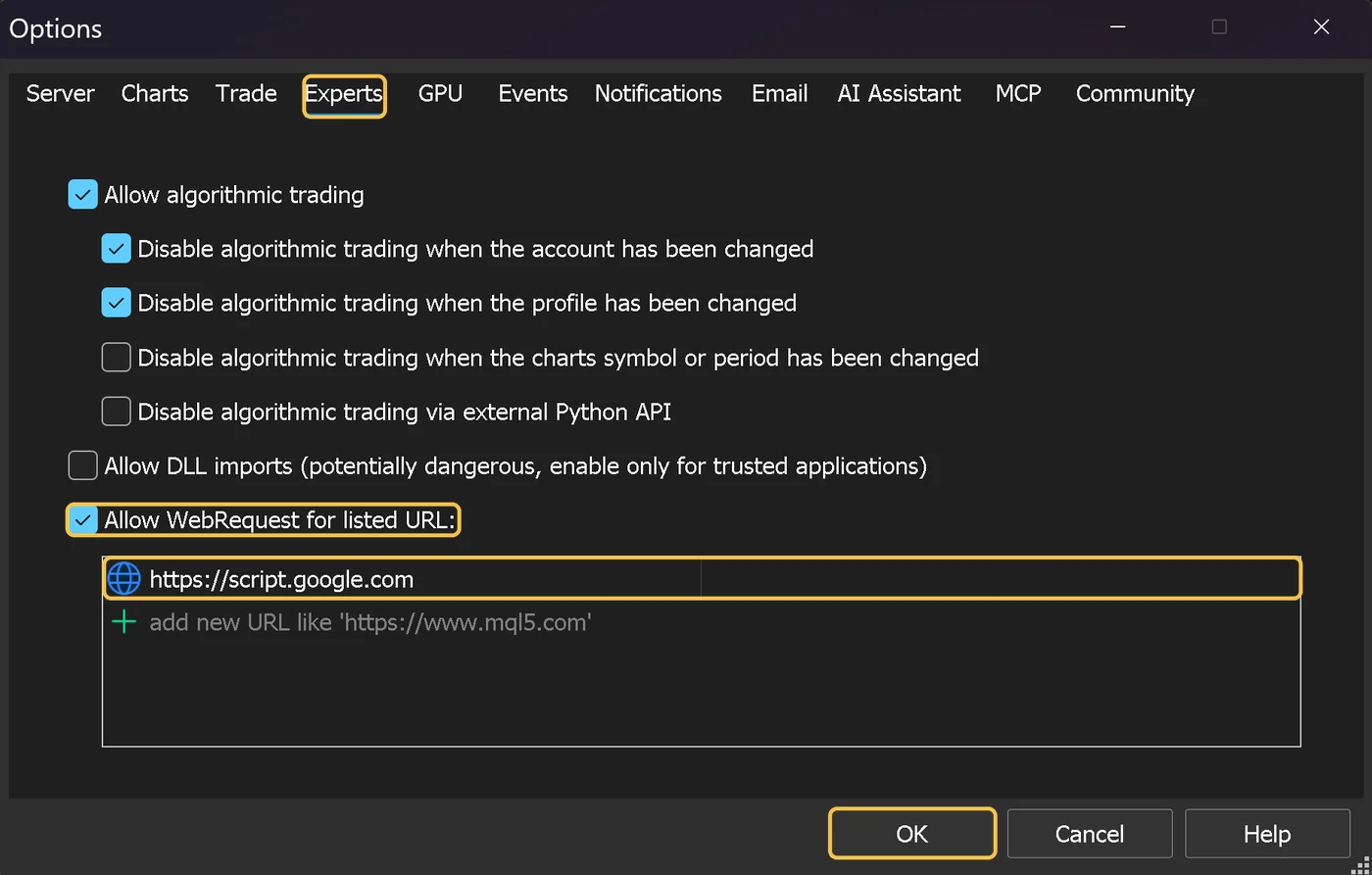
Việc này chỉ cho phép bot liên lạc với máy chủ giấy phép. Không có gì khác được mở.
4. Gắn bot vào biểu đồ
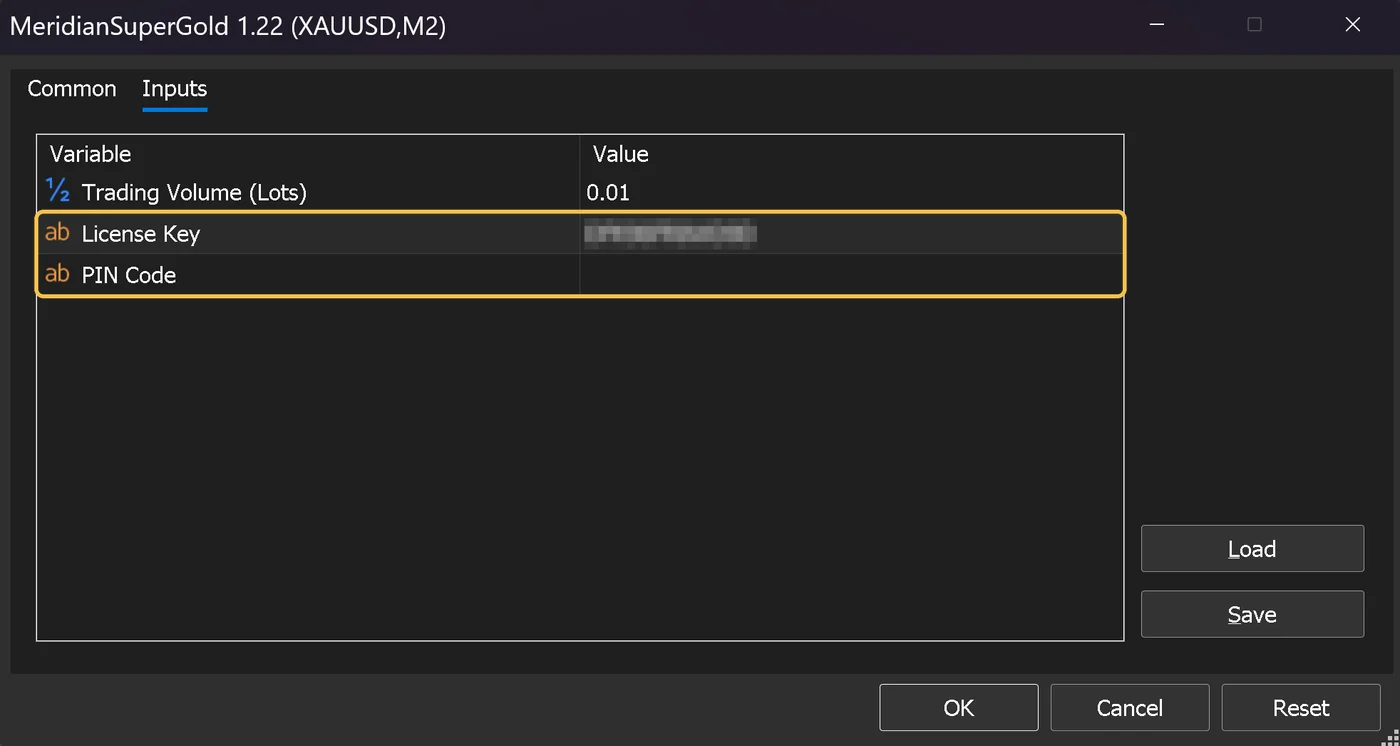
Kéo bot từ Navigator thả vào đúng biểu đồ. Khi cửa sổ cài đặt mở ra, chuyển sang tab Inputs và điền:
| Trường | Nội dung cần nhập |
|---|---|
| Trading Volume | Khối lượng lot của bạn. Mặc định là 0.01 cho vàng và 0.1 cho Bitcoin. |
| License Key | License Key 12 ký tự trong email của bạn. |
| PIN Code | Để trống ô này trong lần đầu. Bạn chưa có PIN. |
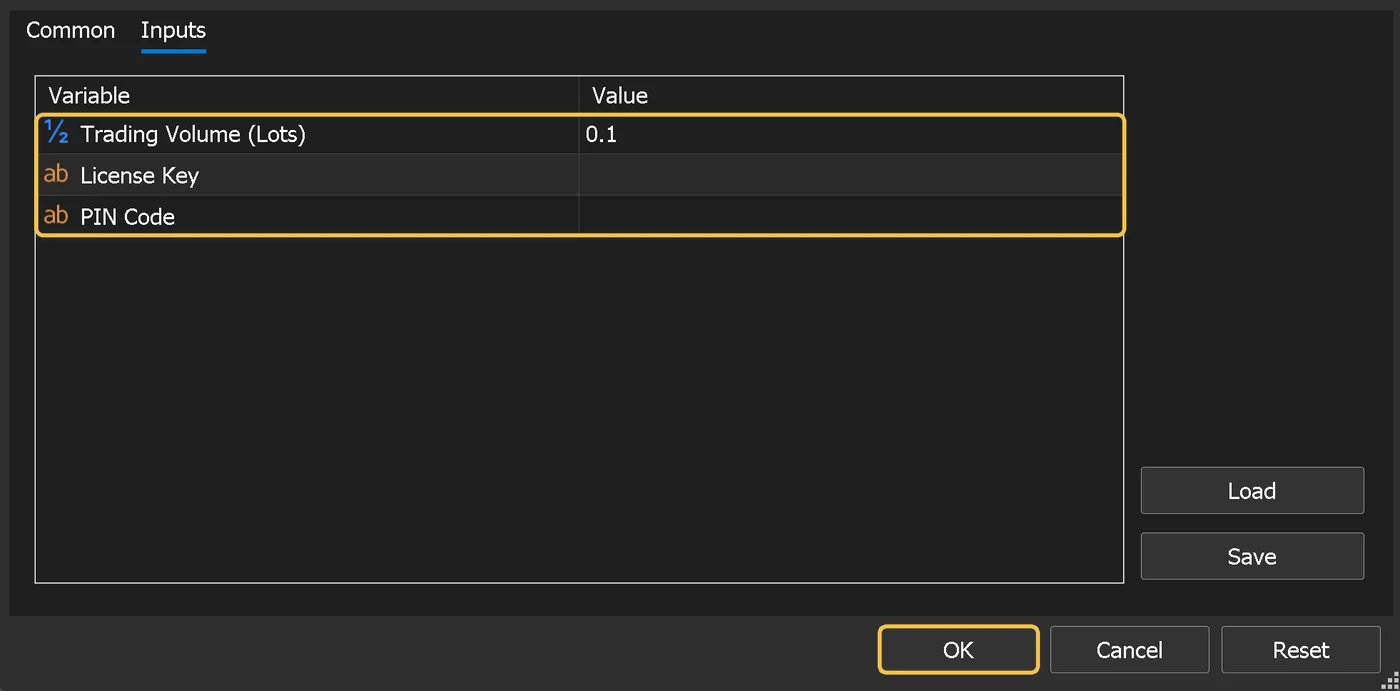
Trong tab Common, đảm bảo đã đánh dấu chọn Allow Algo Trading, rồi nhấp OK. Biểu tượng mũ tốt nghiệp màu xanh dương ở góc trên bên phải biểu đồ cho biết bot đang chạy. Nếu mũ có màu xám, Algo Trading đang tắt: hãy nhấp nút Algo Trading trên thanh công cụ để nút chuyển sang màu xanh lá.

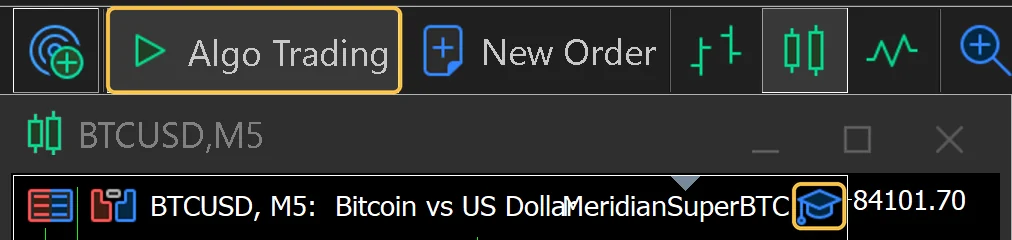
Biểu đồ và khung thời gian nào
- MeridianSuperGold: mở hai biểu đồ vàng, một khung M2 và một khung M3, rồi gắn bot vào cả hai với cùng cài đặt. Giữ cả hai chạy cùng nhau.
- MeridianSuperBTC: mở một biểu đồ Bitcoin khung M5 và gắn bot vào đó.
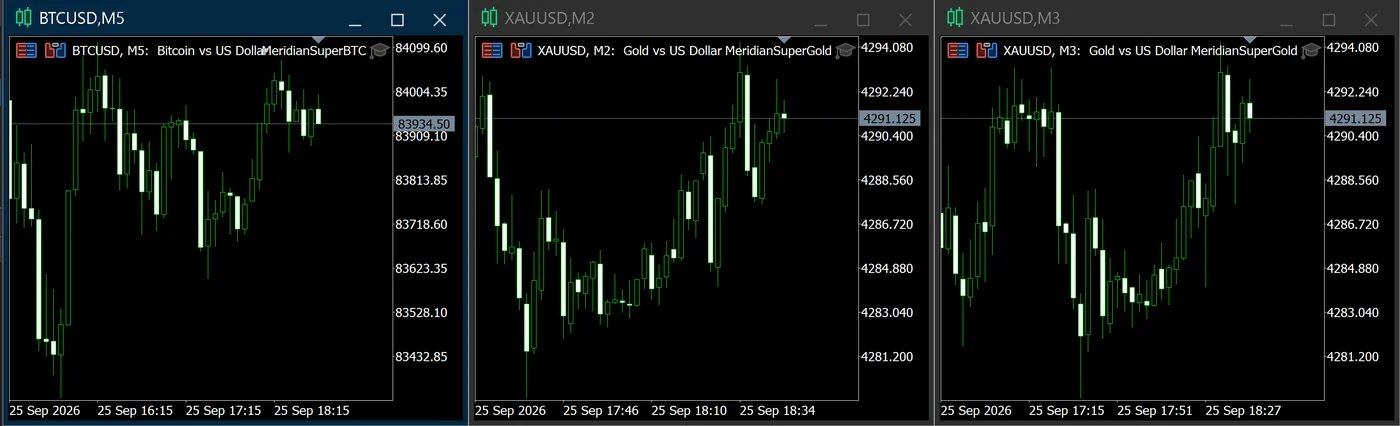
Vàng trên hai biểu đồ. Mỗi biểu đồ giữ một vị thế, nên khi chạy cả M2 và M3, bạn có thể có tối đa hai vị thế vàng mở cùng lúc. Hãy tính đến điều này khi chọn khối lượng lot.
Nếu mã trên biểu đồ không đúng, ví dụ một cặp tiền tệ, bot sẽ hiển thị thông báo INIT FAILED và không giao dịch. Hãy mở biểu đồ của mã đúng và gắn bot vào đó.
5. Lưu mã PIN
Khi License Key đã được nhập trong tab Inputs và bạn nhấp OK, bot sẽ kích hoạt giấy phép của bạn.
Trong vòng một hoặc hai phút sau khi kích hoạt thành công, góc trên bên trái biểu đồ sẽ hiển thị nội dung tương tự như sau:
License: OK
EXP: 30 Days
New PIN (For Next Account Change): 482913
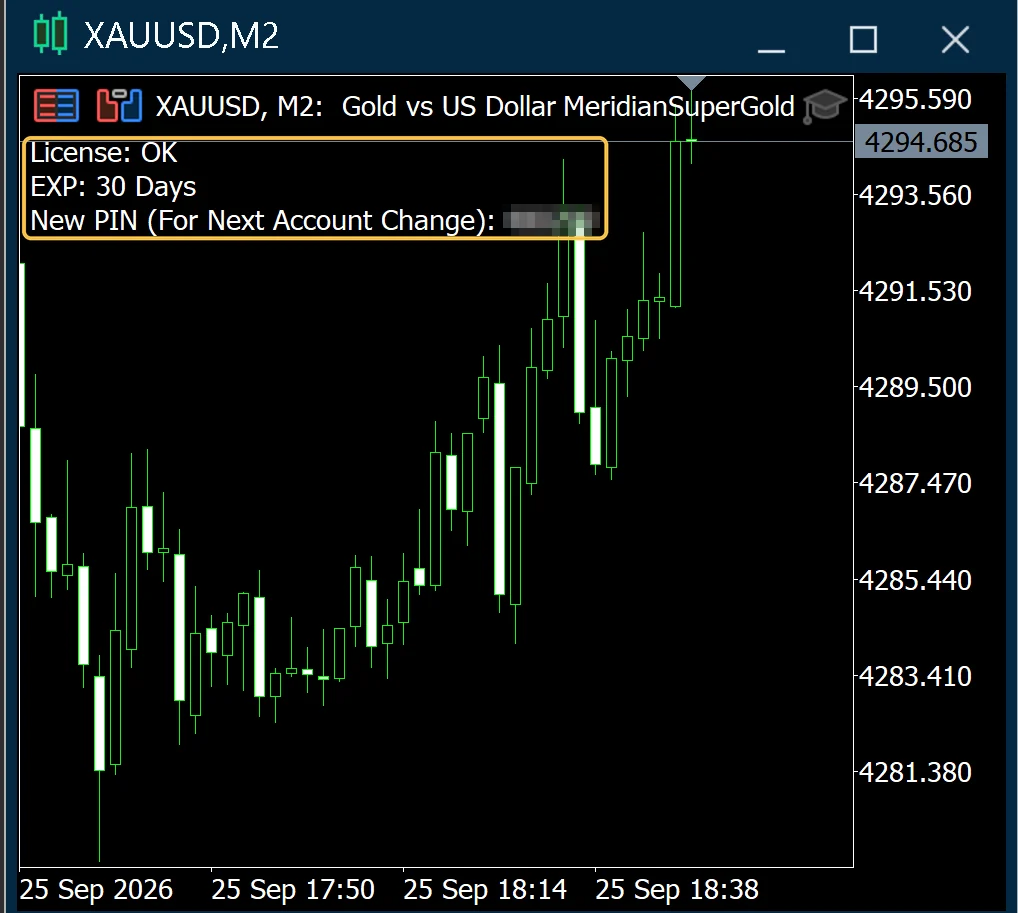
Hãy ghi lại mã PIN này ngay. Chụp màn hình hoặc lưu nó trong trình quản lý mật khẩu. Bạn sẽ cần mã này nếu sau này chuyển giấy phép sang một tài khoản MT5 khác. Hãy giữ nó như mật khẩu và không bao giờ chia sẻ.
Nếu sau vài phút bạn không thấy dòng PIN, hãy kiểm tra bước 3 và kết nối internet, sau đó gỡ bot khỏi biểu đồ và gắn lại để kích hoạt một lần kiểm tra mới.
Gia hạn giấy phép
Mở trang Gia hạn, nhập License Key hai lần, chọn thời gian muốn gia hạn và nhấp Check License Key. Trang sẽ hiển thị ngày hết hạn mới trước khi bạn thanh toán. Sau đó thanh toán bằng PayPal, thẻ hoặc tiền mã hóa. Số ngày mới được cộng vào ngày hết hạn hiện tại, nên bạn không bao giờ mất thời gian đã trả tiền.
- Bạn cũng có thể cập nhật địa chỉ email liên hệ cho giấy phép trên trang Gia hạn. Việc này là tùy chọn.
- Bạn không cần thao tác gì trong MetaTrader. Bot sẽ nhận ngày hết hạn mới ở lần kiểm tra tiếp theo, trong khoảng 30 phút.
- Hãy gia hạn trước khi giấy phép hết hạn. Giấy phép đã hết hạn thì không thể gia hạn, và bạn sẽ phải mua giấy phép mới.
- Chúng tôi gửi email cho bạn một lần, ba ngày trước khi giấy phép hết hạn.
Chuyển sang tài khoản khác
Mỗi giấy phép chạy trên một tài khoản MT5 tại một thời điểm. Giấy phép gắn với tài khoản đầu tiên kích hoạt nó, kể cả tài khoản demo. Để chuyển giấy phép sang tài khoản ở sàn mới, máy tính mới hoặc tài khoản thật, hãy dùng mã PIN bạn đã lưu:
- Không bắt buộc nhưng nên làm: gỡ bot khỏi biểu đồ cũ.
- Gắn bot vào một biểu đồ trên tài khoản mới.
- Trong Inputs, nhập cùng một License Key và cả PIN Code của bạn.
- Nhấp OK. Khi bảng thông tin hiển thị
License: OK, giấy phép đã được chuyển và tài khoản cũ sẽ ngừng giao dịch ở lần kiểm tra tiếp theo. - Một mã PIN hoàn toàn mới sẽ xuất hiện trên biểu đồ. Hãy lưu lại. Mã PIN cũ không còn dùng được nữa.
Mã PIN chỉ được dùng khi bạn tự tay nhập và nhấp OK. Việc khởi động lại terminal khi mã PIN cũ vẫn còn lưu trong cài đặt sẽ không vô tình chuyển giấy phép.
Muốn thử trên tài khoản demo trước? Kích hoạt trên tài khoản demo sẽ gắn giấy phép của bạn với tài khoản demo đó. Điều này không sao cả. Khi sẵn sàng giao dịch thật, hãy chuyển giấy phép theo các bước trên bằng mã PIN của bạn.
Ý nghĩa các thông báo trạng thái
| Thông báo | Ý nghĩa |
|---|---|
License: OK và EXP: N Days | Mọi thứ đang hoạt động. N là số ngày còn lại. |
checking... | Bot đang chờ máy chủ giấy phép. Thông báo này thường biến mất trong vòng một phút. |
STOPPED (replaced) | Giấy phép này đã được chuyển sang tài khoản khác, ví dụ do chính bạn chuyển bằng mã PIN. |
STOPPED (expired) | Giấy phép đã hết hạn. Bot đã ngừng mở lệnh mới. |
STOPPED (invalid) | License Key không được nhận diện, hoặc thuộc về bot còn lại. |
STOPPED (offline >48h) | Bot không thể kết nối với máy chủ giấy phép trong 48 giờ. |
INIT FAILED | Bot được gắn vào sai mã giao dịch. |
Khắc phục sự cố
Bảng thông tin cứ hiển thị "checking..." hoặc không thấy PIN xuất hiện
- Xác nhận địa chỉ WebRequest ở bước 3 chính xác là
https://script.google.com, không có gì thêm ở cuối. - Kiểm tra máy tính hoặc VPS có kết nối internet và MetaTrader đang hiển thị kết nối hoạt động.
- Gỡ bot khỏi biểu đồ và gắn lại.
"STOPPED (invalid)"
- Sao chép License Key trực tiếp từ email. Chú ý các khoảng trắng ở đầu hoặc cuối.
- Đảm bảo bot khớp với License Key: License Key cho vàng chỉ dùng được với MeridianSuperGold và License Key cho Bitcoin chỉ dùng được với MeridianSuperBTC.
"STOPPED (offline >48h)"
- Khôi phục kết nối internet và cài đặt WebRequest. Bot sẽ hoạt động trở lại ở lần kiểm tra thành công tiếp theo.
- Các lệnh đang mở vẫn được bảo vệ bởi stop loss và take profit tại sàn của bạn.
Bot đã được gắn nhưng không giao dịch
- Kiểm tra Algo Trading đã được bật trên thanh công cụ (hình tam giác màu xanh lá) và mũ tốt nghiệp ở góc trên bên phải biểu đồ có màu xanh dương, không phải màu xám.
- Kiểm tra thị trường đang mở cửa và tài khoản của bạn có đủ ký quỹ khả dụng.
- Bot chờ các điều kiện riêng của nó. Việc bot không giữ vị thế nào trong thời gian dài là bình thường.
Vẫn chưa được? Gửi email đến meridiansuperbots@gmail.com kèm ảnh chụp màn hình biểu đồ và tab Experts ở phía dưới MetaTrader. Vui lòng không gửi kèm mã PIN của bạn.
Bảo vệ giấy phép của bạn
- Không bao giờ đăng License Key hoặc mã PIN lên diễn đàn, nhóm chat hay ảnh chụp màn hình. Bất kỳ ai có cả hai đều có thể chuyển giấy phép ra khỏi tài khoản của bạn.
- Chúng tôi sẽ không bao giờ hỏi mã PIN của bạn. Bộ phận hỗ trợ chỉ cần License Key và email đặt hàng của bạn.
- Giấy phép của bạn mang tính cá nhân và chỉ dùng trên các tài khoản của chính bạn. Xem điều khoản dịch vụ.
Cần giấy phép?
Chọn bot và gói của bạn. License Key sẽ được gửi đến email của bạn ngay khi thanh toán được xác nhận.