


Dal download alla prima operazione
Tutto ciò che ti serve per installare il bot, attivare la licenza, trasferirla su un altro conto e risolvere i problemi più comuni. La configurazione richiede pochi minuti.
Prima di iniziare
- MetaTrader 5 installato, con un conto presso un broker che offra un simbolo dell'oro (XAUUSD) o di Bitcoin (BTCUSD). Funzionano anche varianti dei broker come XAUUSDc, XAUUSDm, XAUUSD.f, BTCUSDc, BTCUSDm e BTCUSD.f.
- La tua License Key. Arriva via email dopo il pagamento, in un messaggio con oggetto [MSK] New Key. Se non la trovi, controlla la cartella spam.
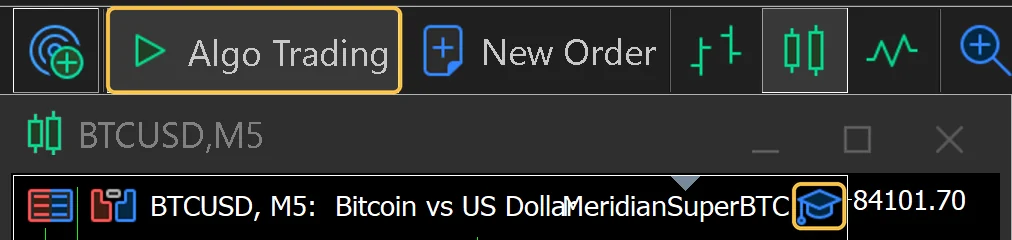
- Trading algoritmico attivato nel terminale (il pulsante Algo Trading nella barra degli strumenti in alto). Il pulsante mostra un triangolo verde quando è attivo e un quadrato rosso quando è disattivato.
Non ti serve un PIN per iniziare. Compare sul grafico la prima volta che la licenza si attiva.
I nomi di MetaTrader 5 restano in inglese. I menu, le schede, i pulsanti, i campi e i messaggi di MetaTrader 5 e del bot sono scritti in inglese, come negli screenshot. Se il tuo terminale usa un'altra lingua, cerca la voce con lo stesso significato.
1. Scarica il tuo bot
Scarica il file del bot che hai acquistato. Una chiave per l'oro funziona solo con MeridianSuperGold e una chiave per Bitcoin funziona solo con MeridianSuperBTC.
2. Installa il bot
- In MetaTrader 5 scegli File, poi Open Data Folder.
- Apri la cartella MQL5, poi la cartella Experts.
- Copia in quella cartella il file .ex5 che hai scaricato.
- Torna in MetaTrader 5, fai clic con il tasto destro su Expert Advisors nel pannello Navigator e scegli Refresh, oppure riavvia il terminale. Il tuo bot ora compare nell'elenco.
3. Consenti la verifica della licenza
Ogni 30 minuti il bot verifica brevemente la tua licenza con il nostro server delle licenze. MetaTrader ha bisogno del tuo permesso per farlo. Devi farlo una sola volta per computer o VPS.
- Scegli Tools, poi Options (oppure premi Ctrl e O), quindi apri la scheda Experts. Le versioni meno recenti di MetaTrader chiamano questa scheda Expert Advisors.
- Spunta Allow WebRequest for listed URL.
- Fai doppio clic sulla riga add new URL, digita
https://script.google.come premi Invio. - Fai clic su OK.
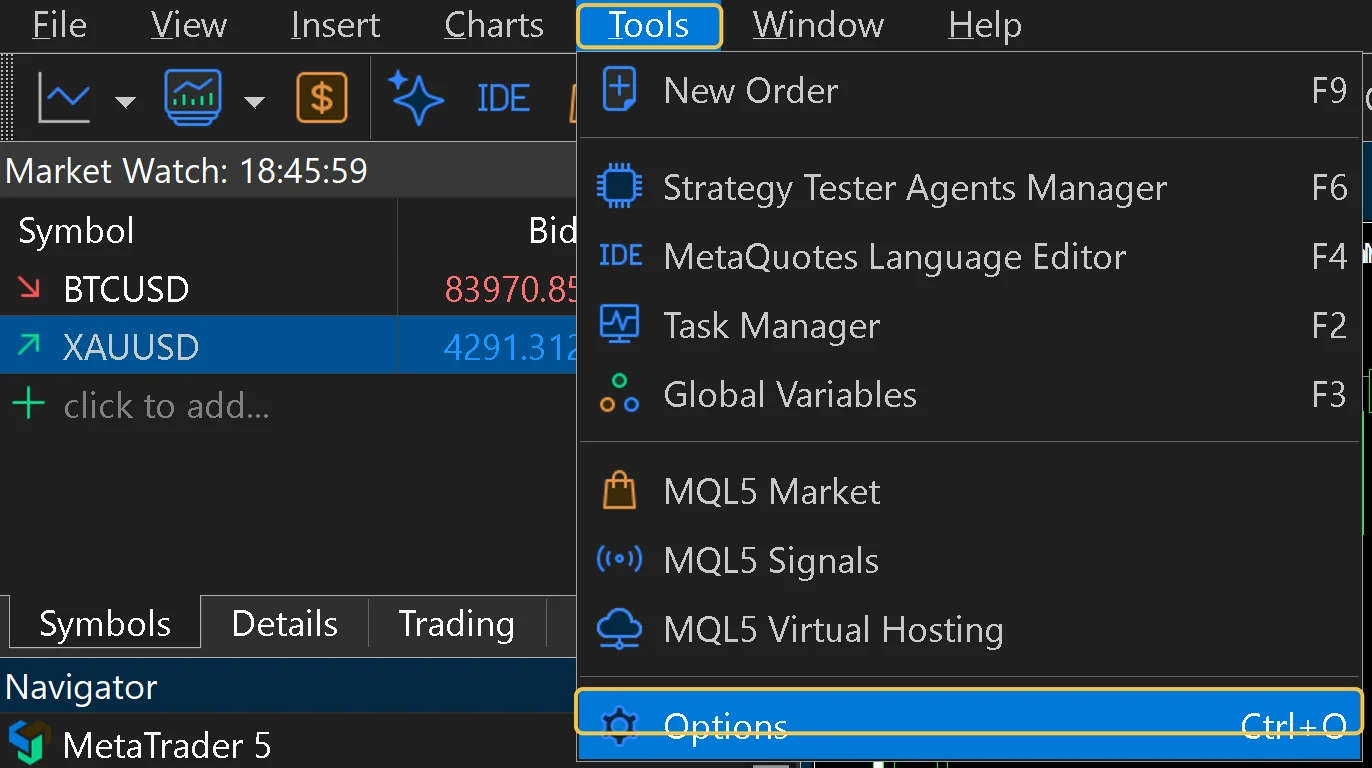
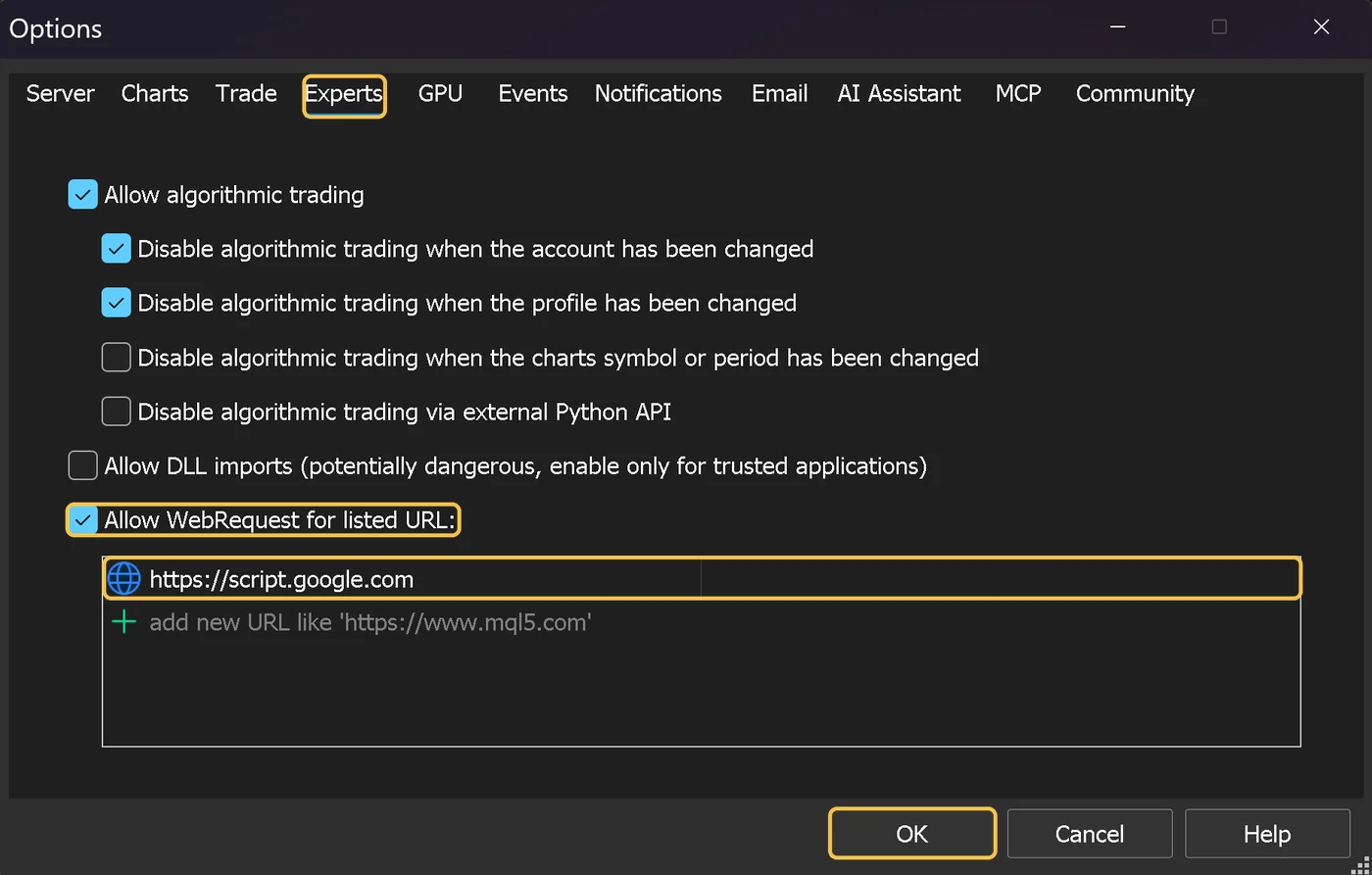
Questo permette al bot di comunicare solo con il server delle licenze. Non viene aperto nient'altro.
4. Applica il bot a un grafico
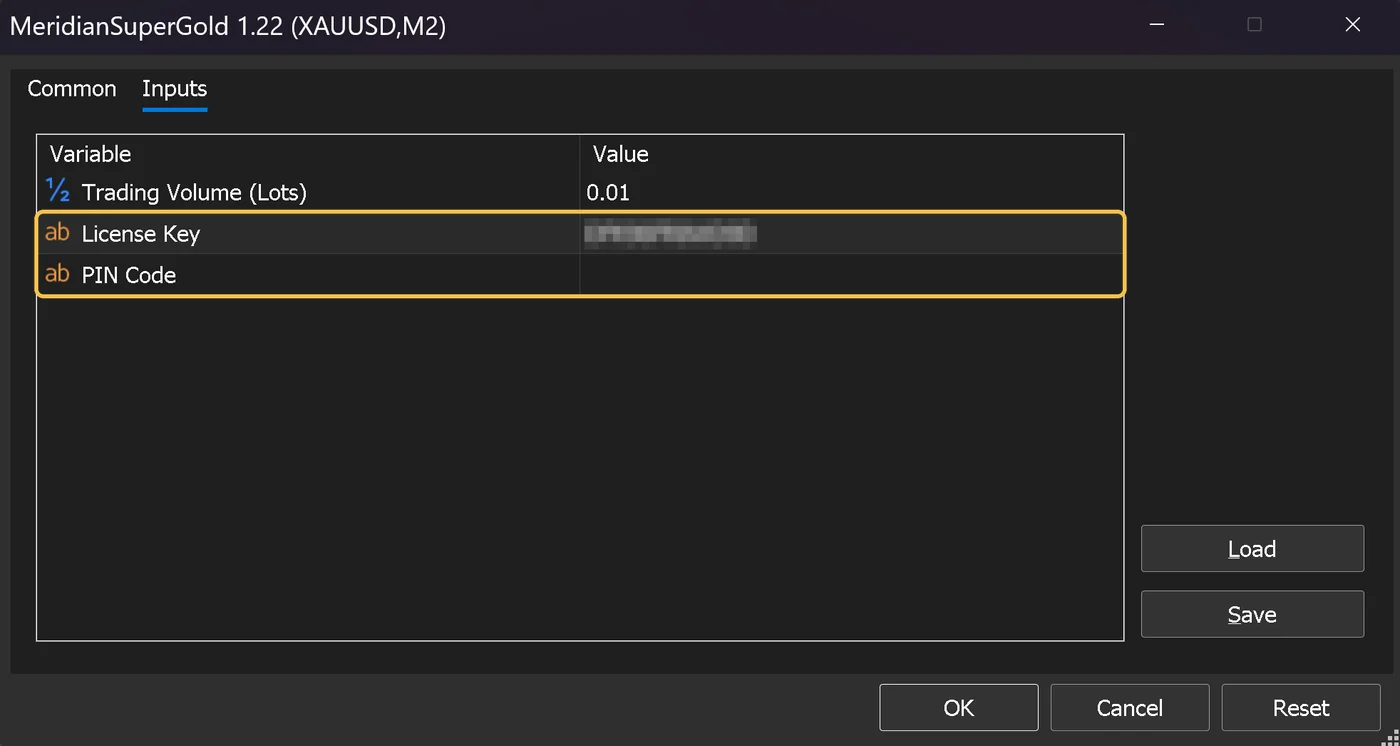
Trascina il bot dal Navigator sul grafico giusto. Quando si apre la finestra delle impostazioni, vai alla scheda Inputs e compila:
| Campo | Cosa inserire |
|---|---|
| Trading Volume | La dimensione del lotto. I valori predefiniti sono 0.01 per l'oro e 0.1 per Bitcoin. |
| License Key | La chiave di 12 caratteri ricevuta via email. |
| PIN Code | Lascialo vuoto la prima volta. Non hai ancora un PIN. |
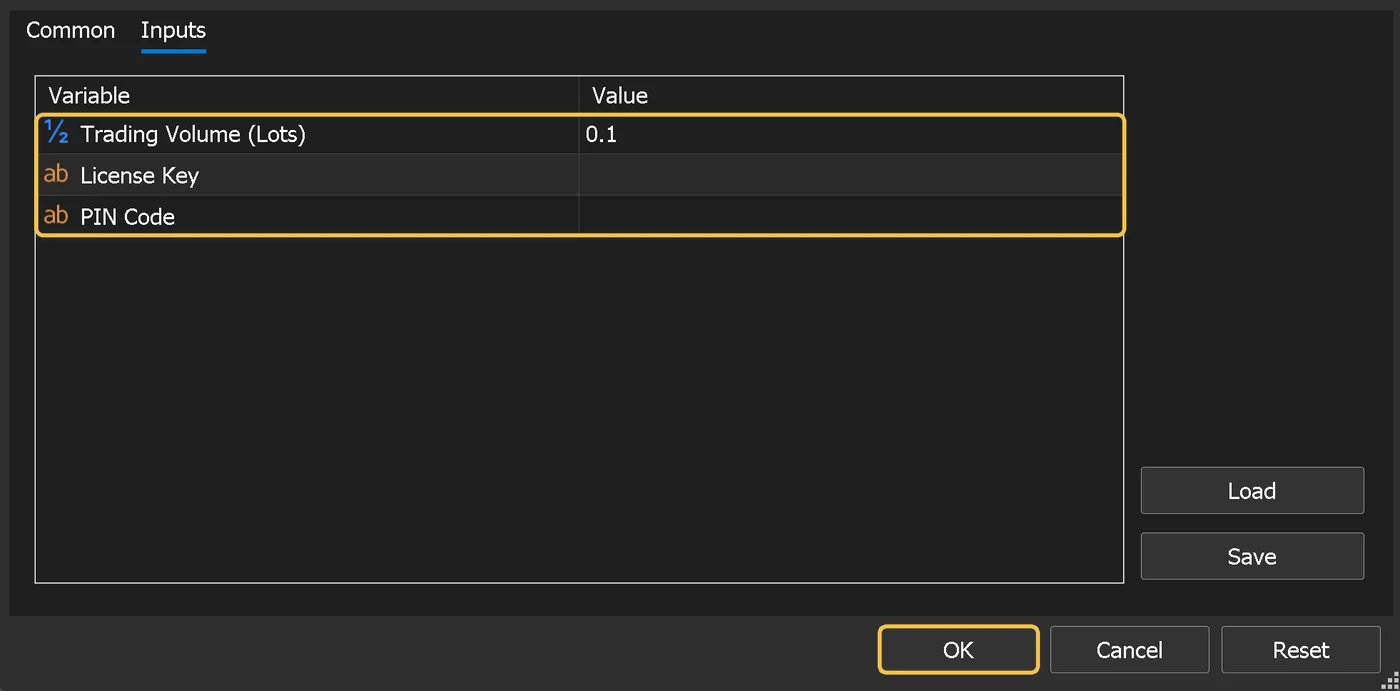
Nella scheda Common, assicurati che Allow Algo Trading sia spuntato, poi fai clic su OK. Un'icona blu a forma di cappello da laureato nell'angolo in alto a destra del grafico indica che il bot è in esecuzione. Se il cappello è grigio, Algo Trading è disattivato: fai clic sul pulsante Algo Trading nella barra degli strumenti in modo che diventi verde.

Quale grafico e timeframe
- MeridianSuperGold: apri due grafici dell'oro, uno su M2 e uno su M3, e applica il bot a entrambi con le stesse impostazioni. Mantienili in esecuzione insieme.
- MeridianSuperBTC: apri un grafico Bitcoin su M5 e applica il bot a quel grafico.
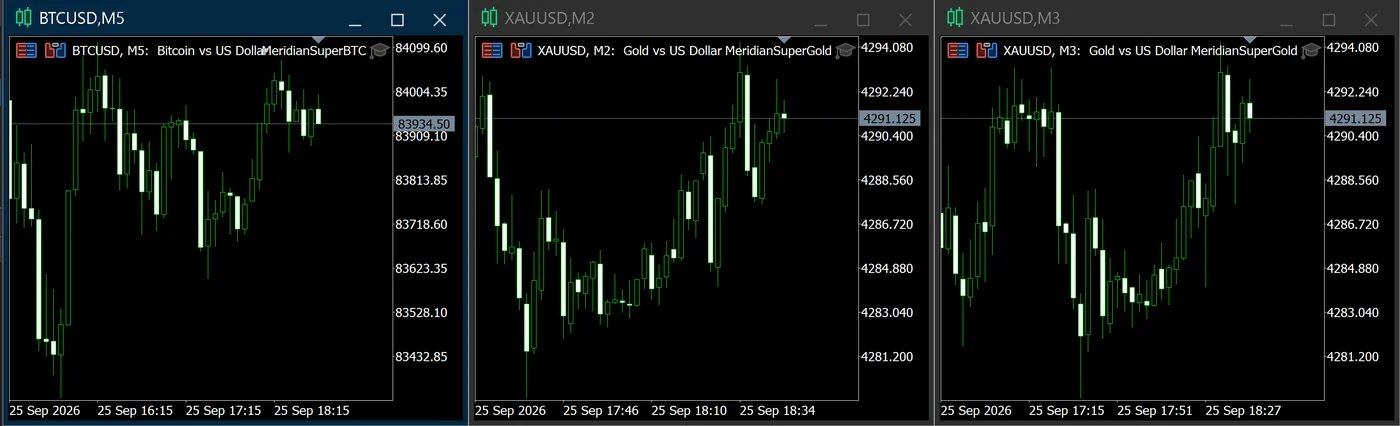
Oro su due grafici. Ogni grafico ha una posizione, quindi con M2 e M3 attivi puoi avere fino a due posizioni sull'oro aperte contemporaneamente. Scegli la dimensione del lotto tenendone conto.
Se il simbolo del grafico è sbagliato, ad esempio una coppia di valute, il bot mostra il messaggio INIT FAILED e non opera. Apri un grafico del simbolo corretto e applicalo lì.
5. Salva il tuo PIN
Una volta inserita la License Key nella scheda Inputs e fatto clic su OK, il bot attiva la tua licenza.
Entro un paio di minuti da un'attivazione riuscita, l'angolo in alto a sinistra del grafico mostra qualcosa di simile:
License: OK
EXP: 30 Days
New PIN (For Next Account Change): 482913
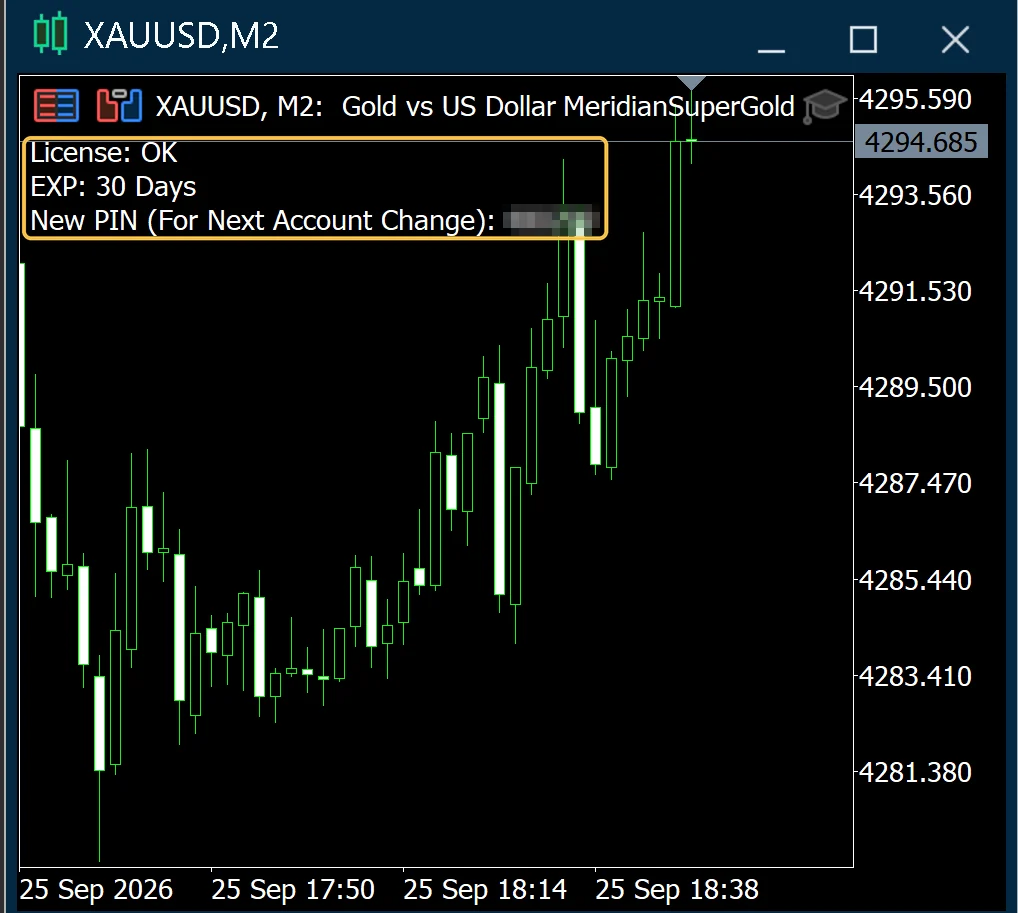
Annota subito questo PIN. Fai uno screenshot o salvalo in un gestore di password. Ti servirà se un giorno trasferirai la licenza su un altro conto MT5. Trattalo come una password e non condividerlo mai.
Se dopo qualche minuto non vedi la riga del PIN, controlla il passo 3 e la connessione a internet, poi rimuovi il bot dal grafico e applicalo di nuovo per avviare una nuova verifica.
Rinnova la licenza
Apri la pagina di rinnovo, inserisci due volte la tua License Key, scegli di quanto estendere la licenza e fai clic su Check License Key. La pagina mostra la nuova data di scadenza prima del pagamento. Poi paga con PayPal, carta o criptovalute. I nuovi giorni vengono aggiunti alla data di scadenza attuale, quindi non perdi mai il tempo che hai già pagato.
- Nella pagina di rinnovo puoi anche aggiornare l'indirizzo email di contatto della tua licenza. È facoltativo.
- Non devi toccare MetaTrader. Il bot rileva la nuova scadenza alla verifica successiva, entro circa 30 minuti.
- Rinnova prima della scadenza della licenza. Una licenza già scaduta non può essere rinnovata e dovresti acquistarne una nuova.
- Ti inviamo un'email una sola volta, tre giorni prima della scadenza della licenza.
Passare a un altro conto
Una licenza funziona su un solo conto MT5 alla volta. Si associa al primo conto che la attiva, compreso un conto demo. Per trasferirla su un nuovo conto presso un broker, su un nuovo computer o su un conto reale, usa il PIN che hai salvato:
- Facoltativo ma consigliato: rimuovi il bot dal vecchio grafico.
- Applica il bot a un grafico sul nuovo conto.
- Nella scheda Inputs, inserisci la stessa License Key e anche il tuo PIN Code.
- Fai clic su OK. Quando il pannello mostra
License: OK, la licenza è stata trasferita e il vecchio conto smette di operare alla verifica successiva. - Sul grafico compare un PIN completamente nuovo. Salvalo. Il vecchio PIN non funziona più.
Il PIN viene usato solo quando lo digiti a mano e fai clic su OK. Riavviare il terminale con un vecchio PIN ancora salvato nelle impostazioni non trasferirà la licenza per errore.
Vuoi provare prima su demo? Se attivi la licenza su un conto demo, la licenza viene associata a quel conto demo. Va bene così. Quando sei pronto per il conto reale, trasferiscila seguendo i passi precedenti con il tuo PIN.
Cosa significano i messaggi di stato
| Messaggio | Significato |
|---|---|
License: OK e EXP: N Days | Tutto funziona. N è il numero di giorni rimanenti. |
checking... | Il bot è in attesa del server delle licenze. Di solito si risolve entro un minuto. |
STOPPED (replaced) | Questa licenza è stata trasferita su un altro conto, ad esempio da te con il tuo PIN. |
STOPPED (expired) | La licenza è scaduta. Il bot ha smesso di aprire nuove operazioni. |
STOPPED (invalid) | La License Key non è stata riconosciuta, oppure appartiene all'altro bot. |
STOPPED (offline >48h) | Il bot non riesce a raggiungere il server delle licenze da 48 ore. |
INIT FAILED | Il bot è applicato al simbolo sbagliato. |
Risoluzione dei problemi
Il pannello resta su «checking...» oppure non compare nessun PIN
- Verifica che l'indirizzo WebRequest del passo 3 sia esattamente
https://script.google.com, senza nulla aggiunto alla fine. - Controlla che il computer o il VPS abbia accesso a internet e che MetaTrader mostri una connessione attiva.
- Rimuovi il bot dal grafico e applicalo di nuovo.
"STOPPED (invalid)"
- Copia la chiave direttamente dall'email. Attenzione agli spazi all'inizio o alla fine.
- Assicurati che il bot corrisponda alla chiave: una chiave per l'oro funziona solo con MeridianSuperGold e una chiave per Bitcoin solo con MeridianSuperBTC.
«STOPPED (offline >48h)»
- Ripristina la connessione a internet e l'impostazione WebRequest. Il bot riprende alla successiva verifica riuscita.
- Le operazioni già aperte restano protette dal loro stop loss e take profit presso il tuo broker.
Il bot è applicato ma non apre operazioni
- Controlla che Algo Trading sia attivo nella barra degli strumenti (triangolo verde) e che il cappello nell'angolo in alto a destra del grafico sia blu, non grigio.
- Controlla che il mercato sia aperto e che il tuo conto abbia margine libero sufficiente.
- Il bot attende le proprie condizioni. È normale che resti senza posizioni per lunghi periodi.
Sei ancora bloccato? Scrivi a meridiansuperbots@gmail.com allegando uno screenshot del grafico e della scheda Experts in basso in MetaTrader. Non includere il tuo PIN.
Tieni al sicuro la tua licenza
- Non pubblicare mai la tua License Key o il tuo PIN in forum, chat o screenshot. Chiunque li possieda entrambi può trasferire la licenza dal tuo conto.
- Non ti chiederemo mai il PIN. All'assistenza servono solo la tua License Key e l'email usata per l'ordine.
- La tua licenza è personale ed è destinata all'uso sui tuoi conti. Consulta i termini di servizio.
Ti serve una licenza?
Scegli il bot e il piano. La tua License Key arriva via email non appena il pagamento è confermato.