


İndirmeden ilk işleme
Botunuzu kurmak, lisansınızı etkinleştirmek, başka bir hesaba taşımak ve yaygın sorunları gidermek için ihtiyacınız olan her şey. Kurulum birkaç dakika sürer.
Başlamadan önce
- Kurulu bir MetaTrader 5 ve Altın sembolü (XAUUSD) veya Bitcoin sembolü (BTCUSD) sunan bir aracı kurumda açılmış bir hesap. XAUUSDc, XAUUSDm, XAUUSD.f, BTCUSDc, BTCUSDm ve BTCUSD.f gibi aracı kurum varyantları da çalışır.
- License Key'iniz. Ödemeden sonra [MSK] New Key başlıklı bir e-posta ile gelir. Bulamazsanız spam klasörünüzü kontrol edin.
- Terminalinizde algoritmik işlemin açık olması (üst araç çubuğundaki Algo Trading düğmesi). Düğme açıkken yeşil bir üçgen, kapalıyken kırmızı bir kare gösterir.
Başlamak için PIN gerekmez. PIN, lisans ilk kez etkinleştiğinde grafiğinizde görünür.
MetaTrader 5 adları İngilizce kalır. MetaTrader 5'in ve botun menüleri, sekmeleri, düğmeleri, alanları ve mesajları, ekran görüntülerinde olduğu gibi İngilizce yazılmıştır. Terminaliniz başka bir dil kullanıyorsa aynı anlama gelen öğeyi arayın.
1. Botunuzu indirin
Satın aldığınız botun dosyasını indirin. Altın anahtarı yalnızca MeridianSuperGold ile, Bitcoin anahtarı ise yalnızca MeridianSuperBTC ile çalışır.
2. Botu kurun
- MetaTrader 5'te File menüsünü, ardından Open Data Folder öğesini seçin.
- MQL5 klasörünü, ardından Experts klasörünü açın.
- İndirdiğiniz .ex5 dosyasını bu klasöre kopyalayın.
- MetaTrader 5'e dönün, Navigator panelinde Expert Advisors öğesine sağ tıklayın ve Refresh seçeneğini seçin ya da terminali yeniden başlatın. Botunuz artık listede görünür.
3. Lisans kontrolüne izin verin
Bot, 30 dakikada bir lisansınızı lisans sunucumuzla kısaca kontrol eder. MetaTrader bunun için izninize ihtiyaç duyar. Bunu her bilgisayar veya VPS için yalnızca bir kez yaparsınız.
- Tools menüsünü, ardından Options öğesini seçin (veya Ctrl ve O tuşlarına basın), sonra Experts sekmesini açın. MetaTrader'ın eski sürümlerinde bu sekmenin adı Expert Advisors şeklindedir.
- Allow WebRequest for listed URL seçeneğini işaretleyin.
- add new URL yazan satıra çift tıklayın,
https://script.google.comyazın ve Enter tuşuna basın. - OK düğmesine tıklayın.
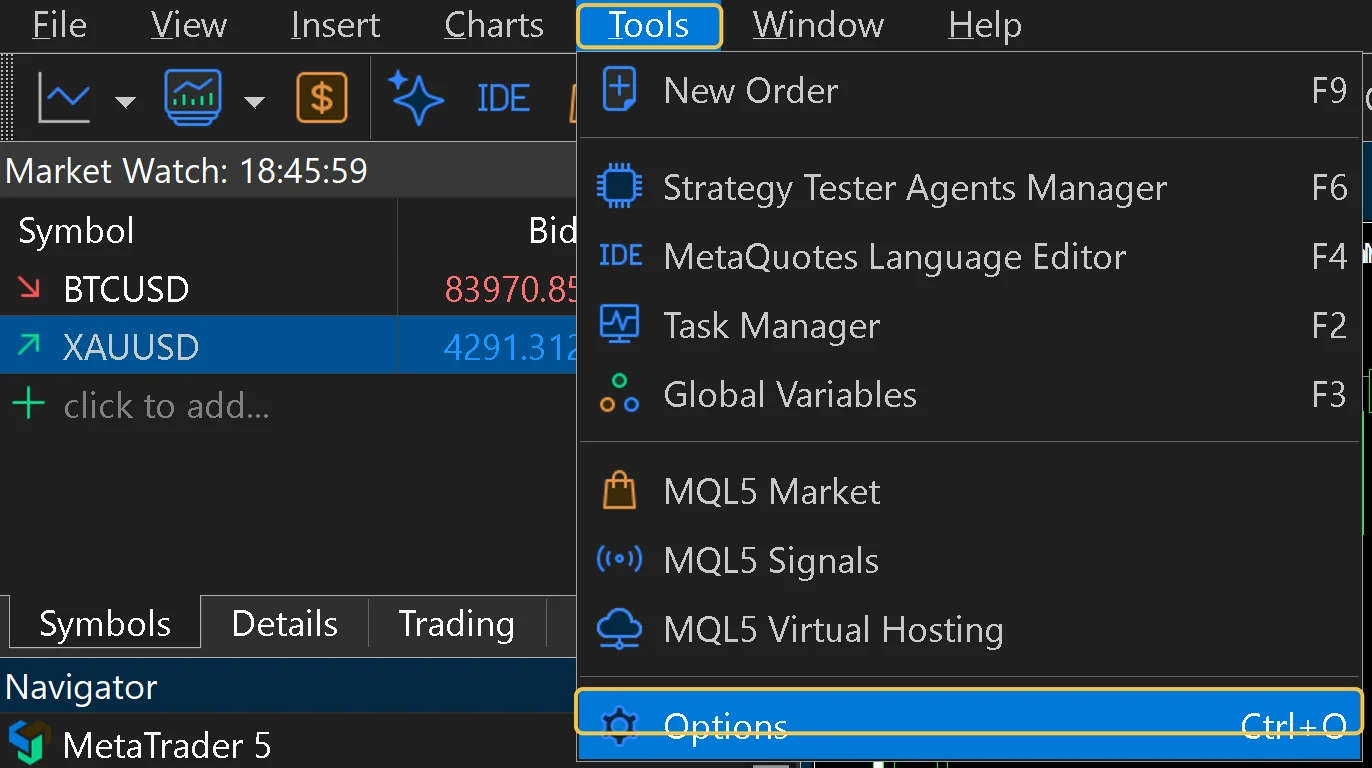
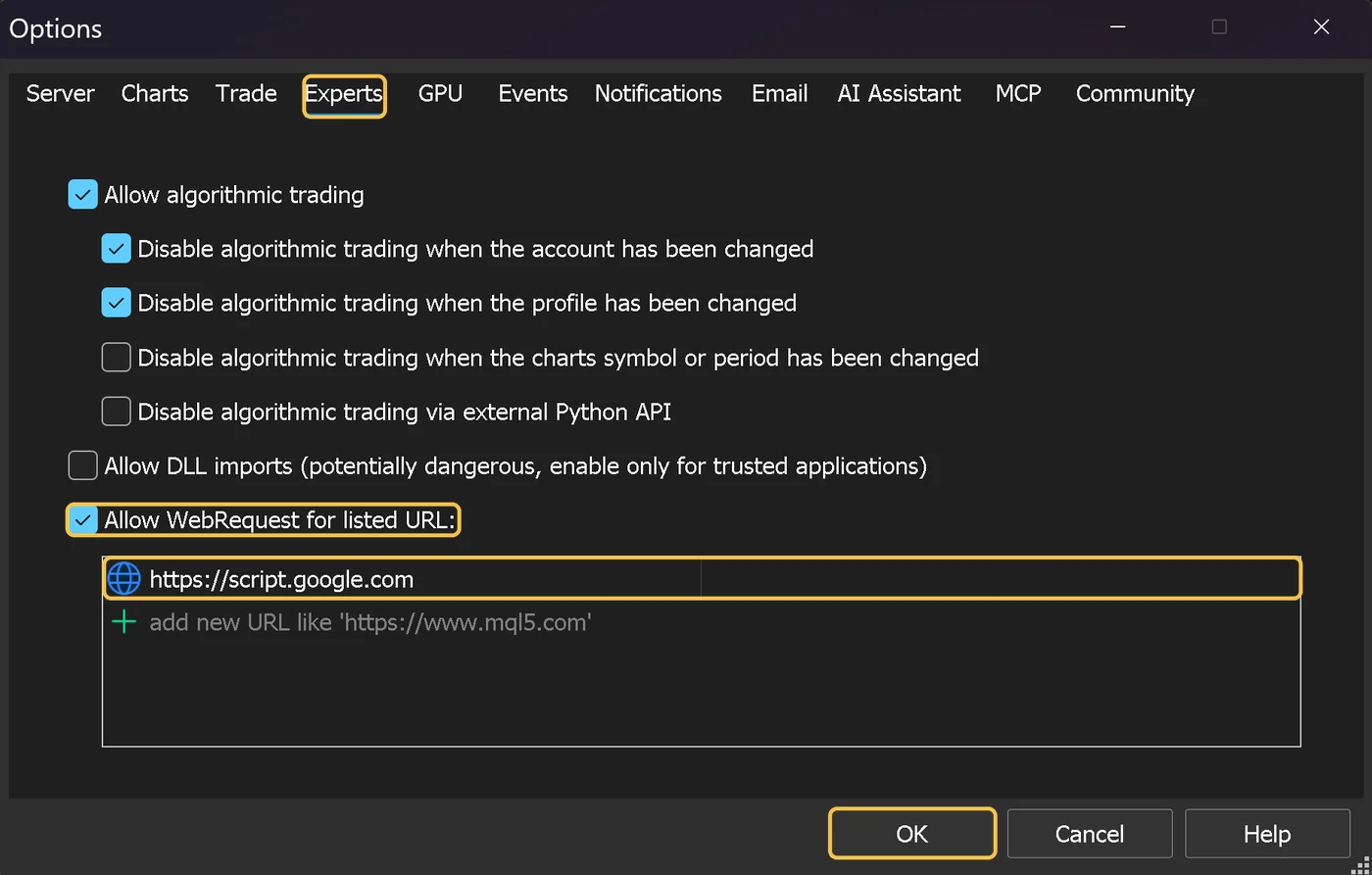
Bu yalnızca botun lisans sunucusuyla iletişim kurmasına izin verir. Başka hiçbir şey açılmaz.
4. Botu bir grafiğe ekleyin
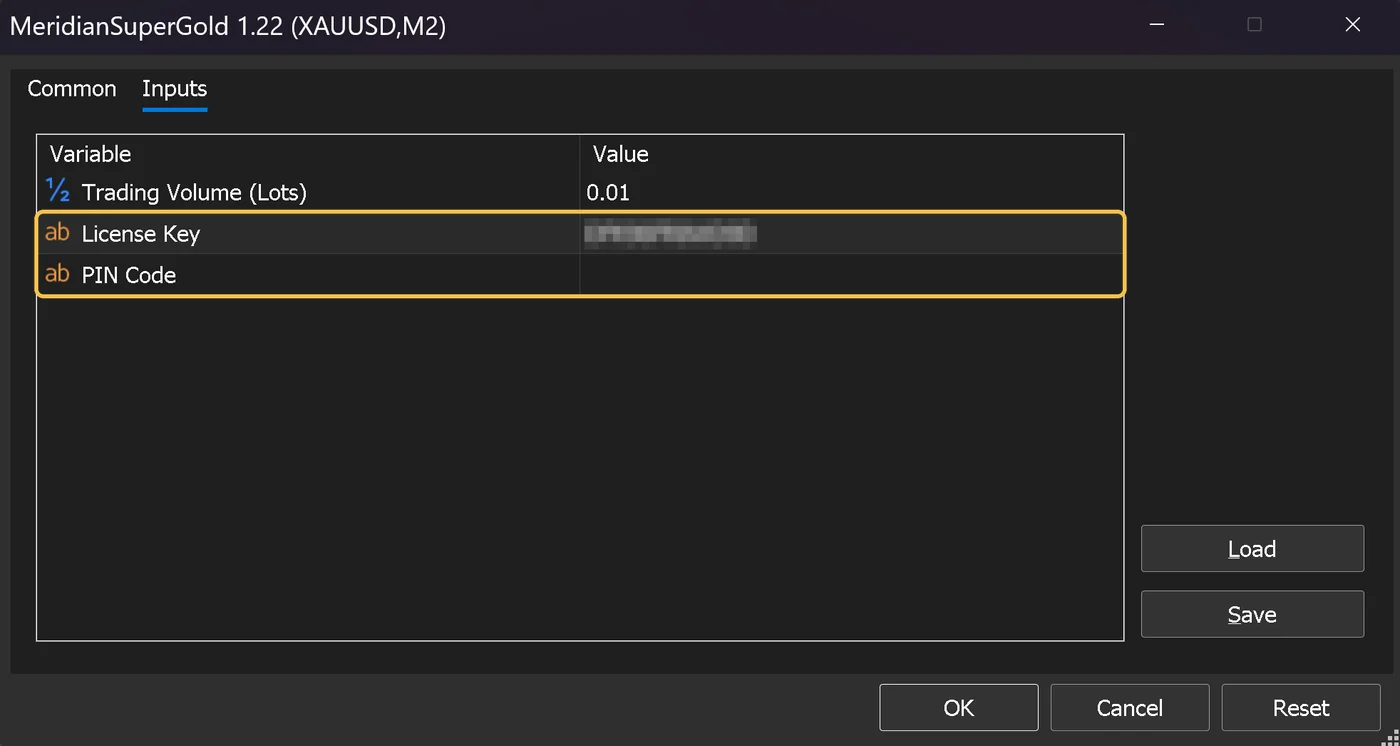
Botu Navigator'dan doğru grafiğin üzerine sürükleyin. Ayarlar penceresi açıldığında Inputs sekmesine gidin ve şunları doldurun:
| Alan | Ne girilecek |
|---|---|
| Trading Volume | Lot büyüklüğünüz. Varsayılan değerler Altın için 0.01, Bitcoin için 0.1'dir. |
| License Key | E-postanızdaki 12 karakterlik anahtar. |
| PIN Code | İlk seferde bunu boş bırakın. Henüz bir PIN'iniz yok. |
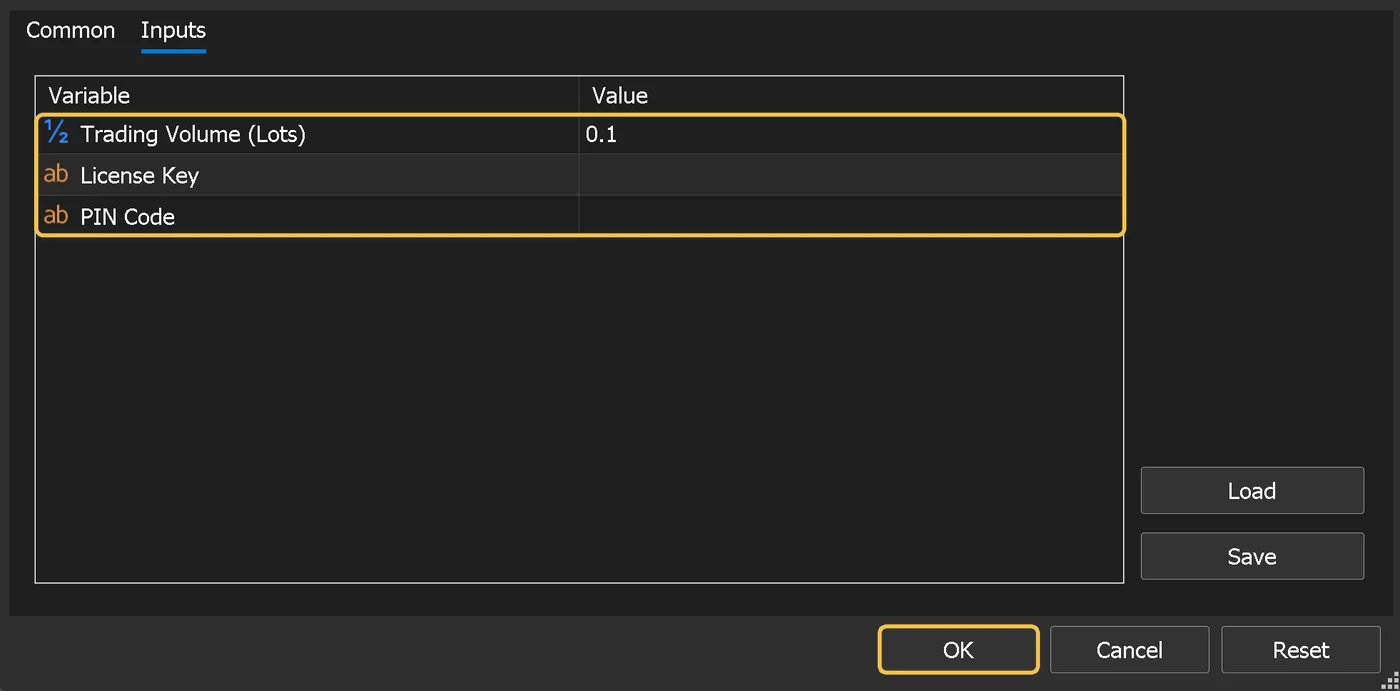
Common sekmesinde Allow Algo Trading seçeneğinin işaretli olduğundan emin olun, ardından OK düğmesine tıklayın. Grafiğin sağ üst köşesindeki mavi mezuniyet kepi simgesi, botun çalıştığını gösterir. Kep griyse Algo Trading kapalıdır: araç çubuğundaki Algo Trading düğmesine tıklayarak yeşile dönmesini sağlayın.

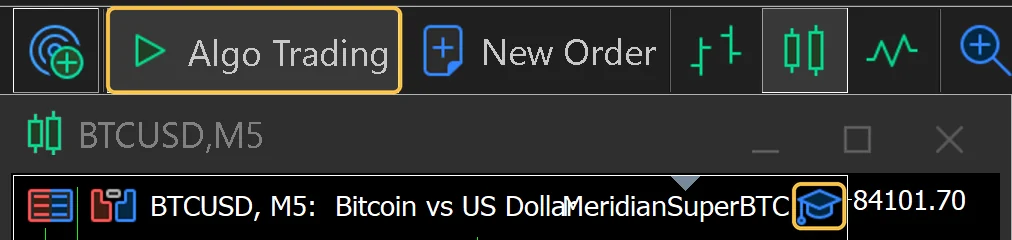
Hangi grafik ve zaman dilimi
- MeridianSuperGold: biri M2, diğeri M3 üzerinde olmak üzere iki Altın grafiği açın ve botu aynı ayarlarla iki grafiğe de ekleyin. İkisini birlikte çalışır durumda tutun.
- MeridianSuperBTC: M5 üzerinde bir Bitcoin grafiği açın ve botu bu grafiğe ekleyin.
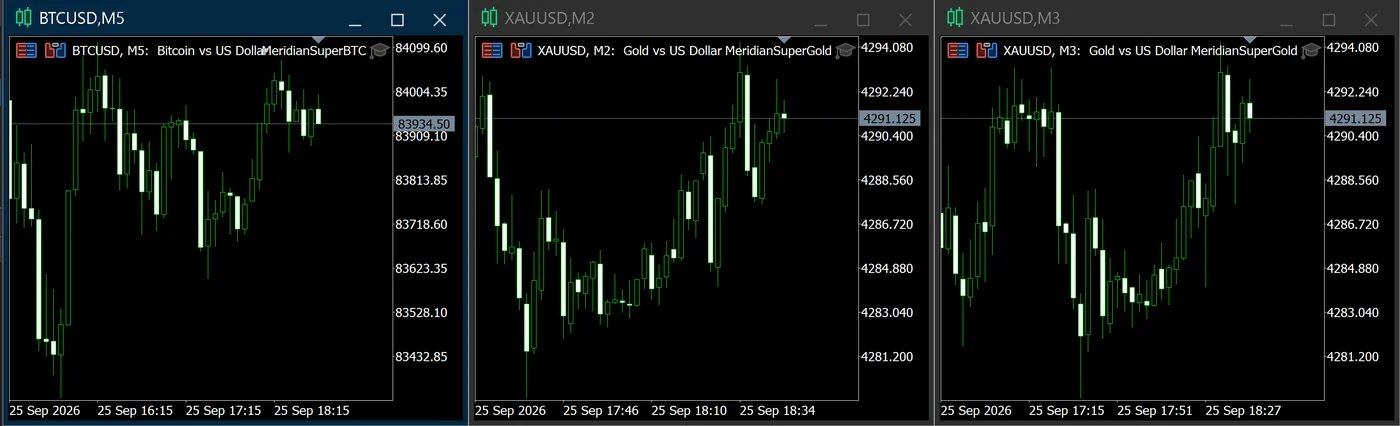
İki grafikte Altın. Her grafik bir pozisyon tutar; dolayısıyla M2 ve M3 birlikte çalışırken aynı anda en fazla iki Altın pozisyonu açık olabilir. Lot büyüklüğünüzü bunu göz önünde bulundurarak seçin.
Grafikteki sembol yanlışsa, örneğin bir döviz çiftiyse, bot INIT FAILED mesajı gösterir ve işlem yapmaz. Doğru sembolün grafiğini açın ve botu oraya ekleyin.
5. PIN'i kaydetme
License Key'inizi Inputs sekmesine girip OK düğmesine tıkladığınızda bot lisansınızı etkinleştirir.
Başarılı bir etkinleştirmeden sonra bir iki dakika içinde grafiğinizin sol üst köşesinde şuna benzer bir şey görünür:
License: OK
EXP: 30 Days
New PIN (For Next Account Change): 482913
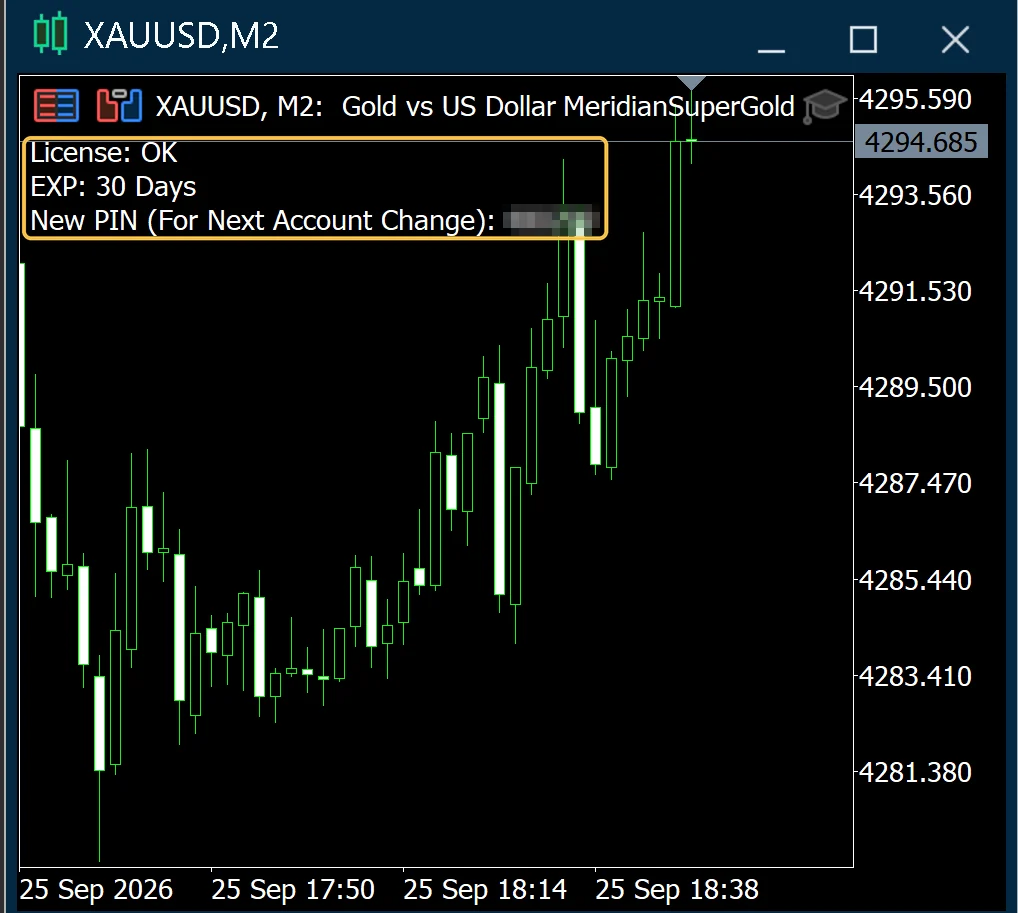
Bu PIN'i hemen not edin. Ekran görüntüsü alın veya bir parola yöneticisinde saklayın. Lisansı farklı bir MT5 hesabına taşımak isterseniz buna ihtiyacınız olacak. PIN'inizi bir parola gibi koruyun ve asla kimseyle paylaşmayın.
Birkaç dakika sonra PIN satırını görmüyorsanız 3. adımı ve internet bağlantınızı kontrol edin, ardından yeni bir kontrol başlatmak için botu grafikten kaldırıp yeniden ekleyin.
Lisansınızı yenileyin
Yenileme sayfasını açın, License Key'inizi iki kez girin, ne kadar uzatmak istediğinizi seçin ve Check License Key düğmesine tıklayın. Sayfa, ödeme yapmadan önce yeni bitiş tarihinizi gösterir. Ardından PayPal, kart veya kripto ile ödeyin. Yeni günler mevcut bitiş tarihinize eklenir; böylece zaten ödediğiniz süreyi asla kaybetmezsiniz.
- Lisansınıza ait iletişim e-posta adresini de Yenileme sayfasında güncelleyebilirsiniz. Bu isteğe bağlıdır.
- MetaTrader'a dokunmanız gerekmez. Bot, yaklaşık 30 dakika içindeki bir sonraki kontrolünde yeni bitiş tarihini alır.
- Lisansınızın süresi dolmadan yenileyin. Süresi dolmuş bir lisans yenilenemez; bu durumda yeni bir lisans satın almanız gerekir.
- Lisansınızın süresi dolmadan üç gün önce size bir kez e-posta göndeririz.
Farklı bir hesaba geçiş
Bir lisans aynı anda tek bir MT5 hesabında çalışır. Onu ilk etkinleştiren hesaba bağlanır; buna demo hesap da dahildir. Lisansı yeni bir aracı kurum hesabına, yeni bir bilgisayara veya gerçek bir hesaba taşımak için kaydettiğiniz PIN'i kullanın:
- İsteğe bağlı ama önerilir: botu eski grafikten kaldırın.
- Botu yeni hesaptaki bir grafiğe ekleyin.
- Inputs sekmesinde aynı License Key'i girin, ayrıca PIN Code alanına PIN'inizi yazın.
- OK düğmesine tıklayın. Bilgi panelinde
License: OKgöründüğünde lisans taşınmış olur ve eski hesap bir sonraki kontrolünde işlem yapmayı bırakır. - Grafikte yepyeni bir PIN görünür. Onu kaydedin. Eski PIN artık çalışmaz.
PIN yalnızca onu elle yazıp OK düğmesine tıkladığınızda kullanılır. Ayarlarda hâlâ eski bir PIN kayıtlıyken terminalinizi yeniden başlatmak lisansı yanlışlıkla taşımaz.
Önce demoda mı test ediyorsunuz? Demo hesapta etkinleştirmek, lisansınızı o demo hesaba bağlar. Bunda bir sakınca yoktur. Gerçek hesaba geçmeye hazır olduğunuzda, yukarıdaki adımları izleyerek PIN'inizle lisansı taşıyın.
Durum mesajlarının anlamı
| Mesaj | Anlamı |
|---|---|
License: OK ve EXP: N Days | Her şey çalışıyor. N, kalan gün sayısıdır. |
checking... | Bot lisans sunucusunu bekliyor. Bu durum normalde bir dakika içinde düzelir. |
STOPPED (replaced) | Bu lisans başka bir hesaba taşındı, örneğin sizin tarafınızdan PIN'inizle. |
STOPPED (expired) | Lisansın süresi doldu. Bot yeni işlem açmayı durdurdu. |
STOPPED (invalid) | License Key tanınmadı veya diğer bota ait. |
STOPPED (offline >48h) | Bot 48 saattir lisans sunucusuna ulaşamıyor. |
INIT FAILED | Bot yanlış sembole eklenmiş. |
Sorun giderme
Bilgi paneli “checking...” durumunda kalıyor veya PIN görünmüyor
- 3. adımdaki WebRequest adresinin, sonuna hiçbir şey eklenmeden tam olarak
https://script.google.comolduğunu doğrulayın. - Bilgisayarın veya VPS'in internet erişimi olduğunu ve MetaTrader'ın canlı bir bağlantı gösterdiğini kontrol edin.
- Botu grafikten kaldırın ve yeniden ekleyin.
"STOPPED (invalid)"
- Anahtarı doğrudan e-postanızdan kopyalayın. Başında veya sonunda boşluk olmamasına dikkat edin.
- Botun anahtarla eşleştiğinden emin olun: Altın anahtarı yalnızca MeridianSuperGold ile, Bitcoin anahtarı yalnızca MeridianSuperBTC ile çalışır.
“STOPPED (offline >48h)”
- İnternet bağlantısını ve WebRequest ayarını geri getirin. Bot, bir sonraki başarılı kontrolde çalışmaya devam eder.
- Zaten açık olan işlemler, aracı kurumunuzdaki stop loss ve take profit seviyeleriyle korunmaya devam eder.
Bot ekli ama hiç işlem yapılmıyor
- Araç çubuğunda Algo Trading'in açık olduğunu (yeşil üçgen) ve grafiğin sağ üst köşesindeki mezuniyet kepinin gri değil mavi olduğunu kontrol edin.
- Piyasanın açık olduğunu ve hesabınızda yeterli serbest marjin bulunduğunu kontrol edin.
- Bot kendi koşullarının oluşmasını bekler. Uzun süre hiç pozisyon tutmaması normaldir.
Hâlâ çözemediniz mi? Grafiğinizin ve MetaTrader'ın alt kısmındaki Experts sekmesinin ekran görüntüsüyle birlikte meridiansuperbots@gmail.com adresine e-posta gönderin. Lütfen PIN'inizi eklemeyin.
Lisansınızı güvende tutun
- License Key'inizi veya PIN'inizi asla forumlarda, sohbetlerde veya ekran görüntülerinde paylaşmayın. İkisine birden sahip olan herkes lisansınızı hesabınızdan başka bir hesaba taşıyabilir.
- PIN'inizi asla sormayız. Destek ekibinin yalnızca License Key'inize ve sipariş e-posta adresinize ihtiyacı vardır.
- Lisansınız kişiseldir ve kendi hesaplarınızda kullanılmak içindir. Hizmet şartlarına bakın.
Lisansa mı ihtiyacınız var?
Botunuzu ve planınızı seçin. License Key'iniz, ödemeniz onaylanır onaylanmaz e-posta ile gelir.