


Dari unduhan hingga transaksi pertama
Semua yang Anda perlukan untuk menginstal bot, mengaktifkan lisensi, memindahkannya ke akun lain, dan mengatasi masalah umum. Pengaturan hanya memerlukan beberapa menit.
Sebelum memulai
- MetaTrader 5 sudah terinstal, dengan akun di broker yang menyediakan simbol Emas (XAUUSD) atau simbol Bitcoin (BTCUSD). Varian broker seperti XAUUSDc, XAUUSDm, XAUUSD.f, BTCUSDc, BTCUSDm, dan BTCUSD.f juga dapat digunakan.
- License Key Anda. License Key dikirim melalui email setelah pembayaran, dalam pesan berjudul [MSK] New Key. Periksa folder spam Anda jika tidak menemukannya.
- Trading algoritmik diaktifkan di terminal Anda (tombol Algo Trading di toolbar atas). Tombol ini menampilkan segitiga hijau saat aktif dan kotak merah saat nonaktif.
Anda tidak memerlukan PIN untuk memulai. PIN akan muncul di grafik Anda saat lisensi pertama kali aktif.
Nama di MetaTrader 5 tetap dalam bahasa Inggris. Menu, tab, tombol, kolom, dan pesan MetaTrader 5 serta bot ditulis dalam bahasa Inggris, seperti pada tangkapan layar. Jika terminal Anda menggunakan bahasa lain, cari item dengan arti yang sama.
1. Unduh bot Anda
Unduh file untuk bot yang Anda beli. License Key Emas hanya berfungsi dengan MeridianSuperGold, dan License Key Bitcoin hanya berfungsi dengan MeridianSuperBTC.
2. Instal bot
- Di MetaTrader 5, pilih File, lalu Open Data Folder.
- Buka folder MQL5, lalu folder Experts.
- Salin file .ex5 yang Anda unduh ke folder tersebut.
- Kembali ke MetaTrader 5, klik kanan Expert Advisors di panel Navigator dan pilih Refresh, atau mulai ulang terminal. Bot Anda sekarang muncul di daftar.
3. Izinkan pemeriksaan lisensi
Setiap 30 menit sekali, bot memeriksa lisensi Anda secara singkat ke server lisensi kami. MetaTrader memerlukan izin Anda untuk ini. Anda hanya perlu melakukannya sekali per komputer atau VPS.
- Pilih Tools, lalu Options (atau tekan Ctrl dan O), lalu buka tab Experts. Versi MetaTrader yang lebih lama menamai tab ini Expert Advisors.
- Centang Allow WebRequest for listed URL.
- Klik dua kali baris bertuliskan add new URL, ketik
https://script.google.com, lalu tekan Enter. - Klik OK.
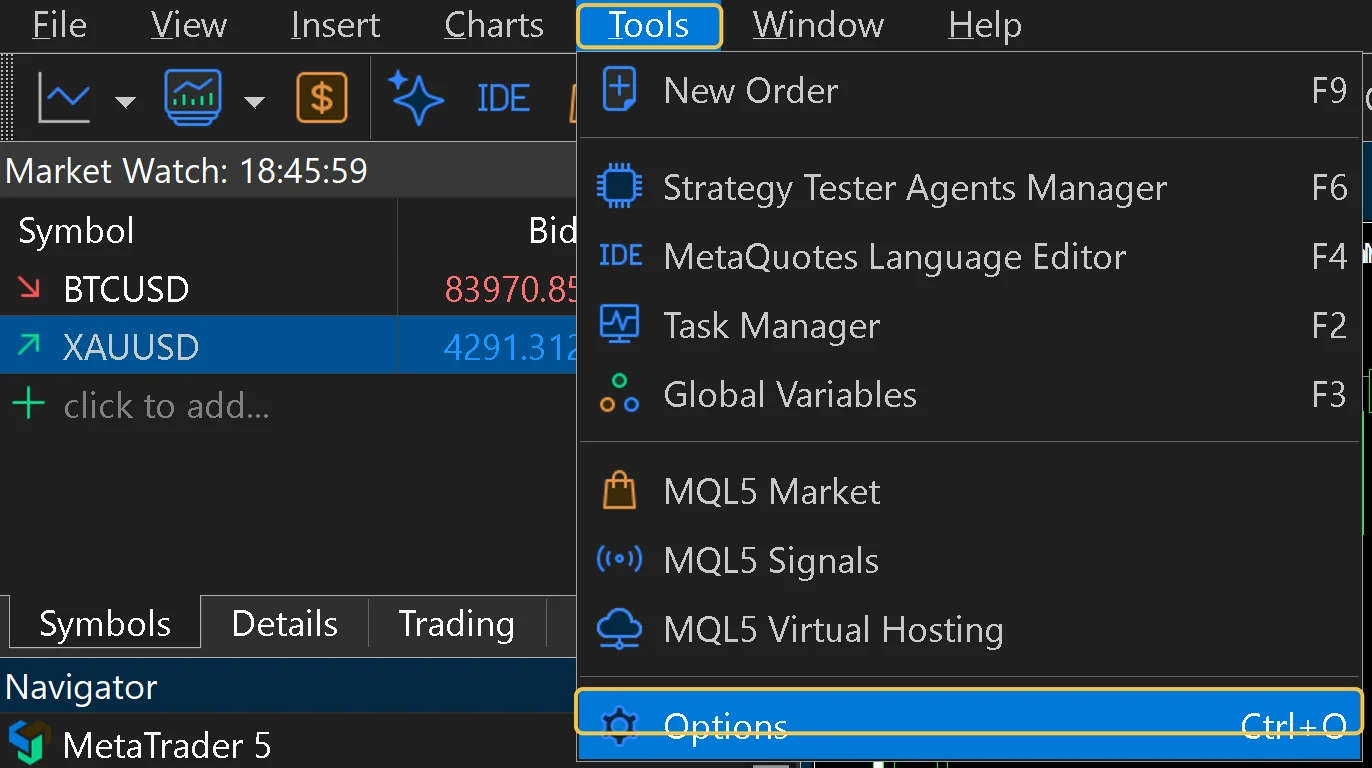
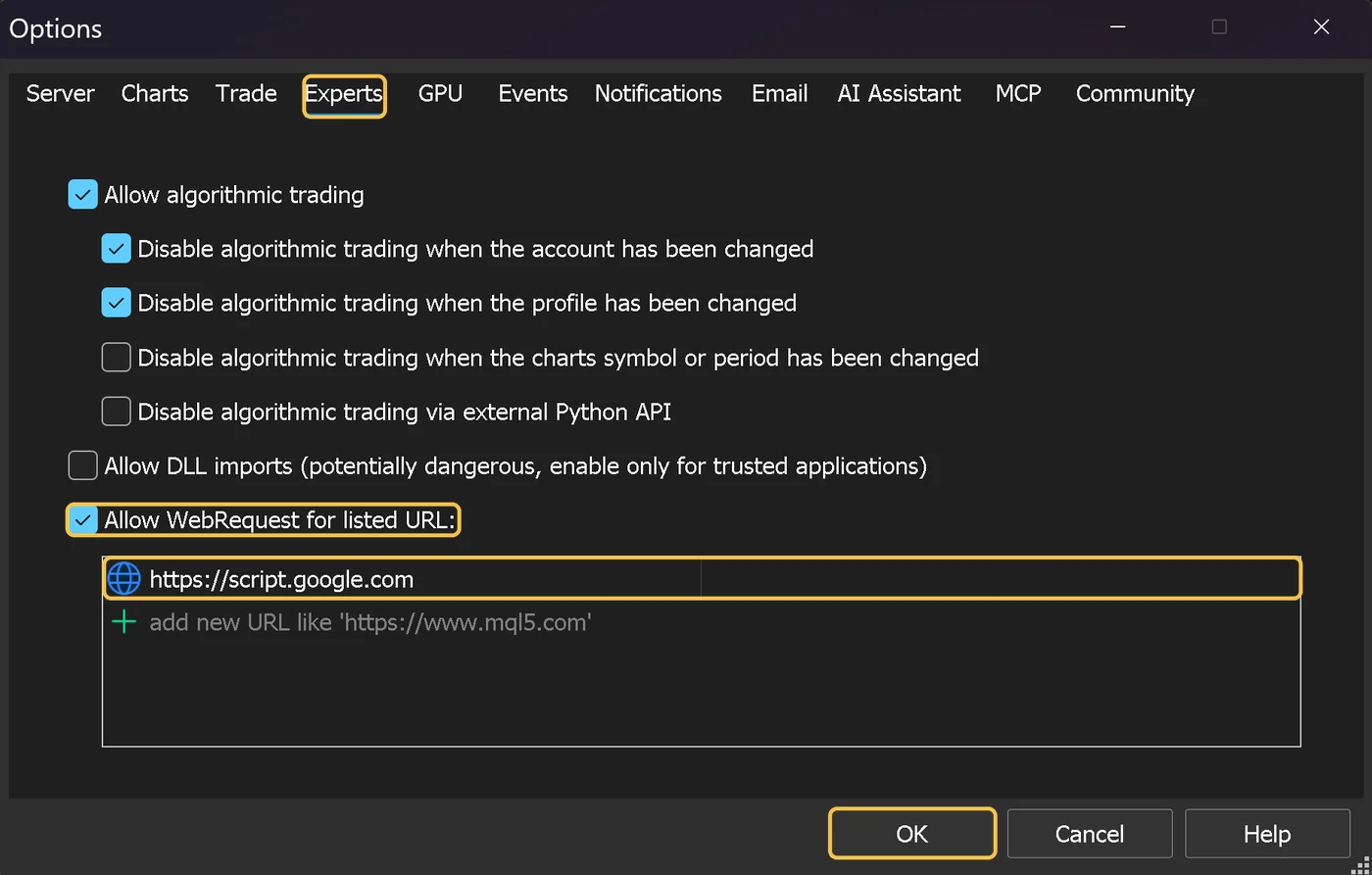
Ini hanya memungkinkan bot berkomunikasi dengan server lisensi. Tidak ada hal lain yang dibuka.
4. Pasang bot ke grafik
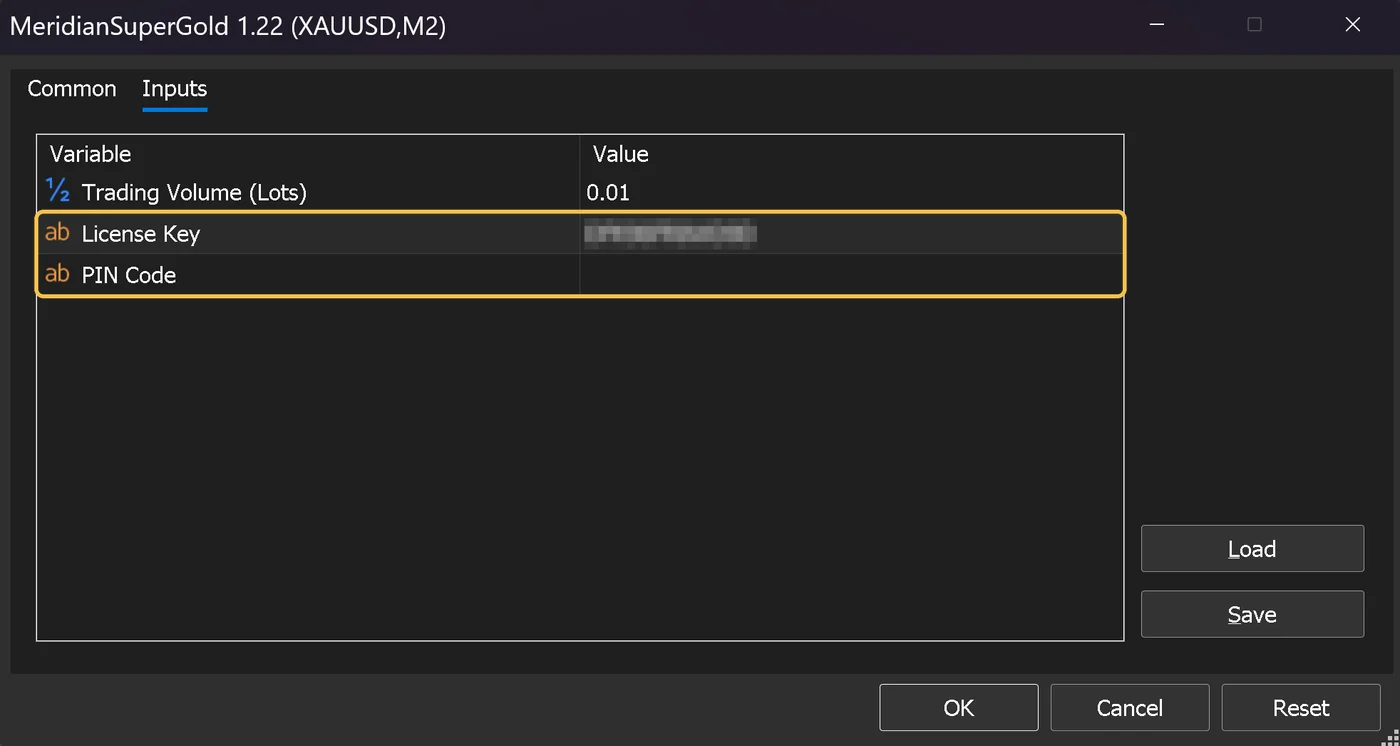
Seret bot dari Navigator ke grafik yang tepat. Saat jendela pengaturan terbuka, buka tab Inputs dan isi:
| Kolom | Yang perlu diisi |
|---|---|
| Trading Volume | Ukuran lot Anda. Nilai default adalah 0.01 untuk Emas dan 0.1 untuk Bitcoin. |
| License Key | License Key 12 karakter dari email Anda. |
| PIN Code | Biarkan kosong untuk pertama kali. Anda belum memiliki PIN. |
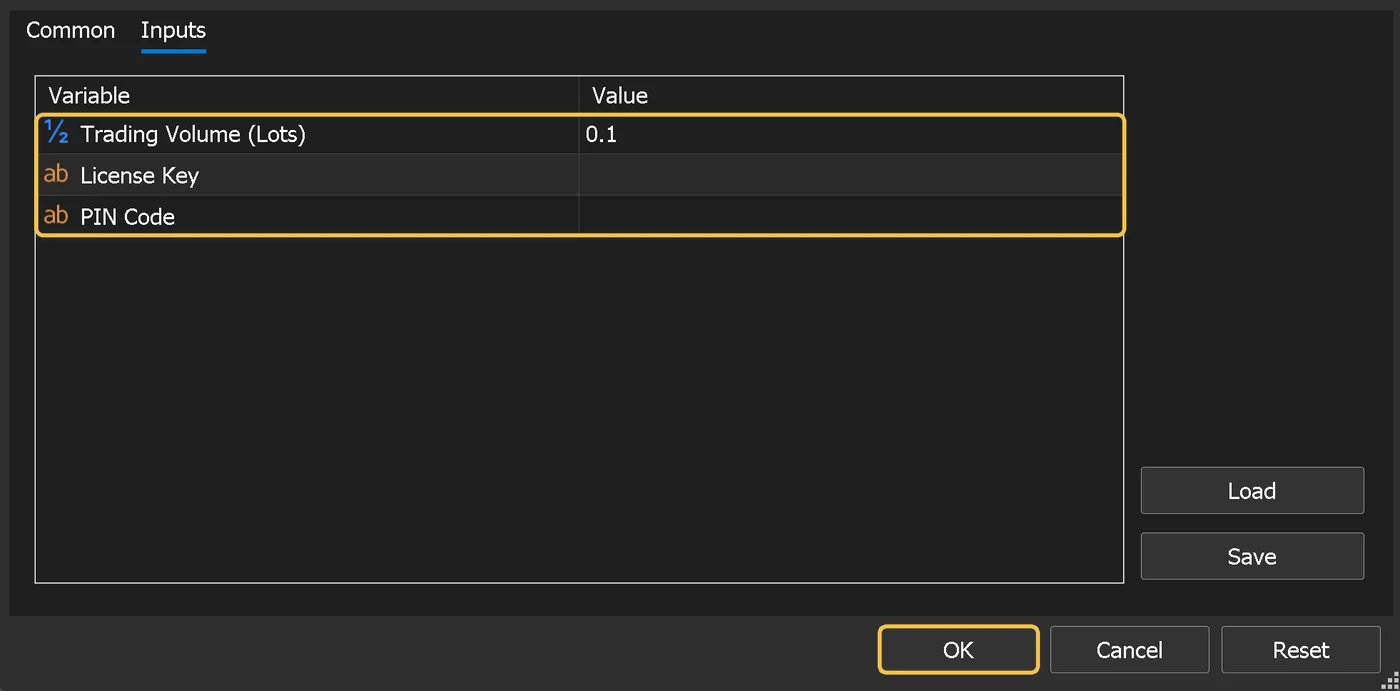
Di tab Common, pastikan Allow Algo Trading dicentang, lalu klik OK. Ikon topi wisuda berwarna biru di pojok kanan atas grafik menandakan bot sedang berjalan. Jika topinya berwarna kelabu, Algo Trading sedang nonaktif: klik tombol Algo Trading di toolbar hingga berubah hijau.

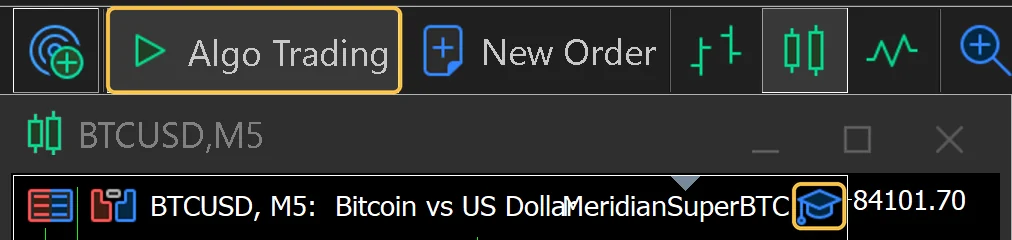
Grafik dan timeframe yang digunakan
- MeridianSuperGold: buka dua grafik Emas, satu di M2 dan satu di M3, lalu pasang bot pada keduanya dengan pengaturan yang sama. Biarkan keduanya berjalan bersamaan.
- MeridianSuperBTC: buka satu grafik Bitcoin di M5 dan pasang bot padanya.
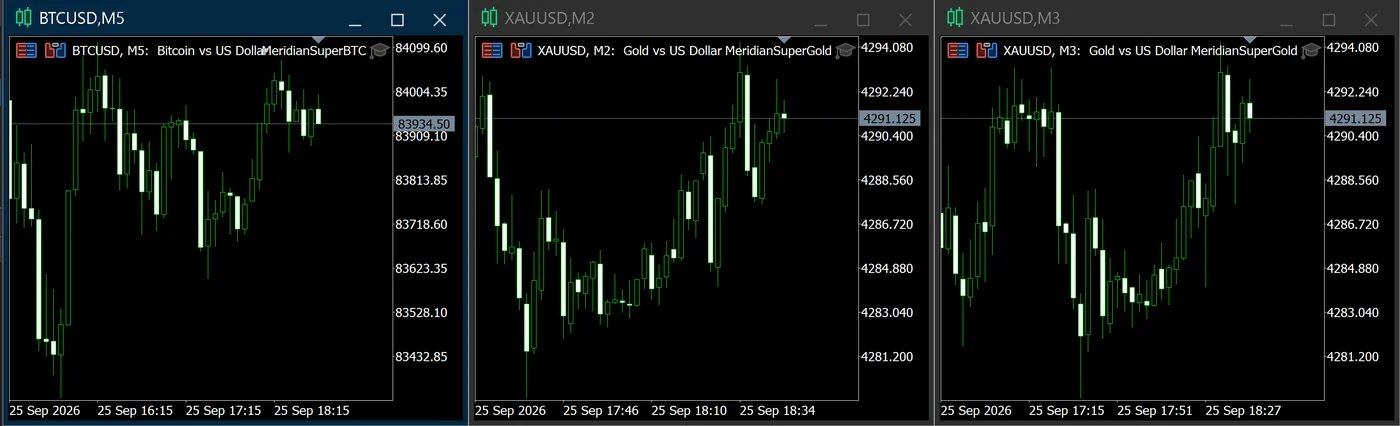
Emas di dua grafik. Setiap grafik memiliki satu posisi, jadi dengan M2 dan M3 berjalan bersamaan, Anda bisa memiliki hingga dua posisi Emas terbuka pada saat yang sama. Tentukan ukuran lot Anda dengan mempertimbangkan hal ini.
Jika simbol pada grafik salah, misalnya pasangan mata uang, bot menampilkan pesan INIT FAILED dan tidak bertransaksi. Buka grafik dengan simbol yang benar dan pasang bot di sana.
5. Simpan PIN Anda
Setelah License Key Anda dimasukkan di tab Inputs dan Anda mengeklik OK, bot akan mengaktifkan lisensi Anda.
Dalam satu atau dua menit setelah aktivasi berhasil, pojok kiri atas grafik Anda akan menampilkan kurang lebih seperti ini:
License: OK
EXP: 30 Days
New PIN (For Next Account Change): 482913
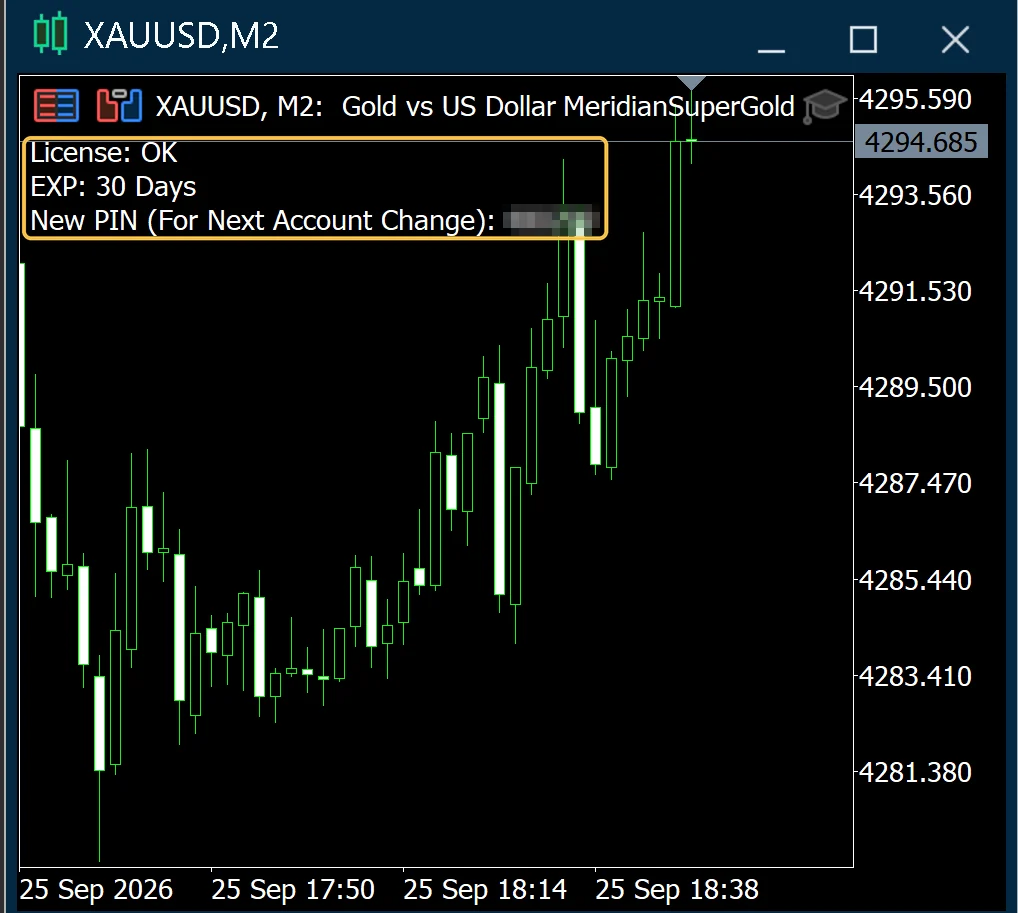
Catat PIN ini sekarang. Ambil tangkapan layar atau simpan di pengelola kata sandi. Anda akan memerlukannya jika suatu saat memindahkan lisensi ke akun MT5 lain. Perlakukan seperti kata sandi dan jangan pernah membagikannya.
Jika Anda tidak melihat baris PIN setelah beberapa menit, periksa langkah 3 dan koneksi internet Anda, lalu lepaskan bot dari grafik dan pasang kembali untuk memicu pemeriksaan baru.
Perpanjang lisensi
Buka halaman Perpanjang, masukkan License Key Anda dua kali, pilih durasi perpanjangan, lalu klik Check License Key. Halaman ini menampilkan tanggal kedaluwarsa baru Anda sebelum Anda membayar. Kemudian bayar dengan PayPal, kartu, atau kripto. Hari tambahan ditambahkan ke tanggal kedaluwarsa Anda saat ini, sehingga Anda tidak pernah kehilangan waktu yang sudah Anda bayar.
- Anda juga dapat memperbarui alamat email kontak untuk lisensi Anda di halaman Perpanjang. Ini bersifat opsional.
- Anda tidak perlu mengubah apa pun di MetaTrader. Bot akan membaca tanggal kedaluwarsa baru pada pemeriksaan berikutnya, dalam waktu sekitar 30 menit.
- Perpanjang sebelum lisensi Anda kedaluwarsa. Lisensi yang sudah kedaluwarsa tidak dapat diperpanjang, dan Anda harus membeli lisensi baru.
- Kami mengirimkan email kepada Anda satu kali, tiga hari sebelum lisensi Anda kedaluwarsa.
Pindah ke akun lain
Lisensi berjalan pada satu akun MT5 dalam satu waktu. Lisensi terikat pada akun pertama yang mengaktifkannya, termasuk akun demo. Untuk memindahkannya ke akun broker baru, komputer baru, atau akun riil, gunakan PIN yang telah Anda simpan:
- Opsional tetapi disarankan: lepaskan bot dari grafik lama.
- Pasang bot pada grafik di akun baru.
- Di Inputs, masukkan License Key yang sama dan juga PIN Code Anda.
- Klik OK. Saat dasbor menampilkan
License: OK, lisensi telah berpindah dan akun lama berhenti bertransaksi pada pemeriksaan berikutnya. - PIN yang sama sekali baru muncul di grafik. Simpan PIN tersebut. PIN lama tidak berlaku lagi.
PIN hanya digunakan saat Anda mengetiknya secara manual dan mengeklik OK. Memulai ulang terminal dengan PIN lama yang masih tersimpan di pengaturan tidak akan memindahkan lisensi secara tidak sengaja.
Menguji di akun demo terlebih dahulu? Aktivasi di akun demo akan mengikat lisensi Anda ke akun demo tersebut. Itu tidak masalah. Saat Anda siap beralih ke akun riil, pindahkan lisensi dengan langkah di atas menggunakan PIN Anda.
Arti pesan status
| Pesan | Arti |
|---|---|
License: OK dan EXP: N Days | Semuanya berfungsi. N adalah jumlah hari yang tersisa. |
checking... | Bot sedang menunggu server lisensi. Biasanya pesan ini hilang dalam satu menit. |
STOPPED (replaced) | Lisensi ini telah dipindahkan ke akun lain, misalnya oleh Anda sendiri dengan PIN Anda. |
STOPPED (expired) | Lisensi telah kedaluwarsa. Bot telah berhenti membuka transaksi baru. |
STOPPED (invalid) | License Key tidak dikenali, atau License Key tersebut milik bot yang lain. |
STOPPED (offline >48h) | Bot tidak dapat terhubung ke server lisensi selama 48 jam. |
INIT FAILED | Bot dipasang pada simbol yang salah. |
Pemecahan masalah
Dasbor tetap menampilkan "checking..." atau PIN tidak muncul
- Pastikan alamat WebRequest pada langkah 3 persis
https://script.google.com, tanpa tambahan apa pun di akhirnya. - Periksa bahwa komputer atau VPS memiliki akses internet dan MetaTrader menunjukkan koneksi aktif.
- Lepaskan bot dari grafik dan pasang kembali.
"STOPPED (invalid)"
- Salin License Key langsung dari email Anda. Perhatikan spasi di awal atau akhir.
- Pastikan bot sesuai dengan License Key: License Key Emas hanya berfungsi dengan MeridianSuperGold dan License Key Bitcoin hanya dengan MeridianSuperBTC.
"STOPPED (offline >48h)"
- Pulihkan koneksi internet dan pengaturan WebRequest. Bot akan berjalan kembali pada pemeriksaan berikutnya yang berhasil.
- Transaksi yang sudah terbuka tetap terlindungi oleh stop loss dan take profit transaksi tersebut di broker Anda.
Bot sudah terpasang tetapi tidak ada transaksi
- Periksa bahwa Algo Trading sudah diaktifkan di toolbar (segitiga hijau) dan topi wisuda di pojok kanan atas grafik berwarna biru, bukan kelabu.
- Periksa bahwa pasar sedang buka dan akun Anda memiliki margin bebas yang cukup.
- Bot menunggu kondisinya sendiri terpenuhi. Wajar jika bot tidak memegang posisi apa pun dalam waktu yang lama.
Masih mengalami kendala? Kirim email ke meridiansuperbots@gmail.com dengan tangkapan layar grafik Anda dan tab Experts di bagian bawah MetaTrader. Mohon jangan sertakan PIN Anda.
Jaga keamanan lisensi Anda
- Jangan pernah membagikan License Key atau PIN Anda di forum, obrolan, atau tangkapan layar. Siapa pun yang memegang keduanya dapat memindahkan lisensi dari akun Anda.
- Kami tidak akan pernah meminta PIN Anda. Tim dukungan hanya memerlukan License Key dan email pesanan Anda.
- Lisensi Anda bersifat pribadi dan diperuntukkan bagi akun Anda sendiri. Lihat ketentuan layanan.
Butuh lisensi?
Pilih bot dan paket Anda. License Key Anda dikirim melalui email segera setelah pembayaran Anda dikonfirmasi.